pulpBuild est une maquette du bâtiment dans le navigateur : vous dessinez la maison une fois, et chaque métier travaille sur le même modèle. Il sert aux particuliers qui préparent un projet et aux artisans qui veulent une première étude rapide.
Premiers pas
- Ouvrez pulpBuild. À la première ouverture, une maquette d'exemple s'affiche toute seule (une maison à étage déjà équipée par tous les métiers, avec son suivi de chantier) pour voir à quoi ressemble pulpBuild ; Commencer à zéro ou Supprimer l'exemple l'enlève d'un clic, et Fichier › Revoir l'exemple la rouvre. Dès que vous la modifiez, elle devient votre maquette. Le rail de gauche liste les métiers (Plan, Électricité, Plomberie et chauffage, Structure, Thermique et énergie, Métrés et devis, Suivi de chantier), le haut de l'écran propose les vues Plan, 3D, Coupe et Façades et le sélecteur de niveau.
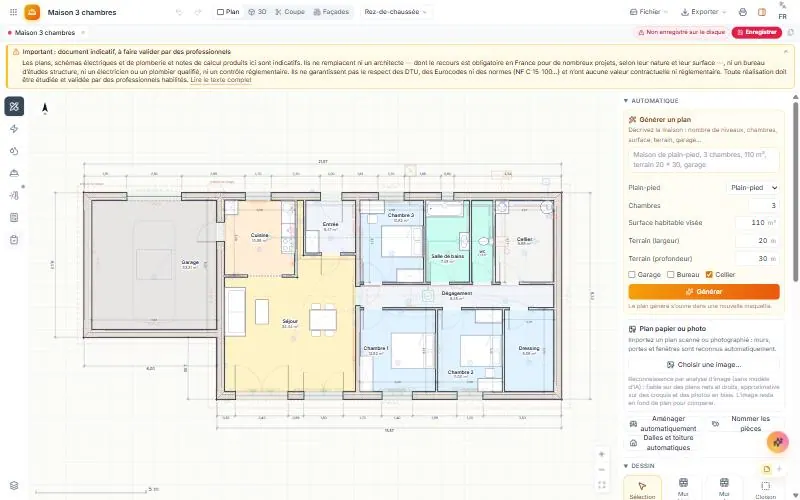
- Dans le métier Plan (panneau de droite), créez la base : Générer un plan à partir d'une description, Plan papier ou photo pour reprendre un plan existant, ou les outils de la section Dessin pour tracer les murs vous-même.
- Cliquez un élément du plan (mur, baie, pièce, toiture…) : ses réglages apparaissent en haut du panneau (bouton Propriétés pour l'afficher ou le masquer).
- Passez d'un métier à l'autre avec le rail : chacun ajoute son calque sur le même plan et propose ses calculs automatiques.
- Enregistrez avec Fichier › Enregistrer (Ctrl+S) au format
.pbuild, et imprimez avec Ctrl+P.
Tâches courantes
Comment dessiner ou générer un plan de maison ?
- Générer un plan : décrivez la maison en une phrase (« maison de plain-pied, 3 chambres, 110 m², terrain 20 × 30, garage ») ou réglez les champs (plain-pied ou à étage, chambres, surface habitable visée, terrain, garage, bureau, cellier), puis Générer. Le plan s'ouvre dans une nouvelle maquette. C'est une esquisse de départ, avec des surfaces approchées à ±10 % et des reculs usuels sur le terrain à vérifier dans le PLU de votre commune.
- Dessiner : choisissez Mur extérieur, Mur porteur ou Cloison, cliquez les points du mur, puis double-cliquez ou appuyez sur Entrée pour finir. Posez ensuite Porte, Fenêtre, Porte-fenêtre ou Passage en cliquant sur un mur (l'ouverture se fait du côté du pointeur ; les Propriétés permettent d'inverser le sens d'ouverture ou de tourner un élément de 90°), un Escalier (départ puis direction de montée) ou du Mobilier.
- Les pièces apparaissent dès que des murs se ferment. Nommer les pièces devine leur usage, Aménager automatiquement place mobilier et appareils, Dalles et toiture automatiques crée dallage, planchers et toiture deux pans. Les propriétés d'une toiture permettent de choisir sa forme (un, deux ou quatre pans, toit plat), sa pente, son débord et sa couverture.
- Les sections Surfaces (habitable, « Carrez », de plancher, emprise au sol), Accessibilité (indicatif) (largeurs de passage, aire de rotation de 1,50 m) et Terrain et climat (département, altitude, nord, zones climatique, de neige et de vent) complètent le plan. Les zones proposées d'après le département sont simplifiées : vérifiez-les sur les cartes officielles.
- Pour un étage, utilisez le sélecteur de niveau (ajouter, renommer, supprimer un niveau, cote et hauteur d'étage).
Comment reprendre un plan papier ou une photo ?
Dans Plan › Plan papier ou photo, cliquez Choisir une image… (photo ou scan au format image ; un PDF doit d'abord être converti en image). Murs, portes et fenêtres sont reconnus automatiquement, et l'image reste en fond de plan pour comparer. L'échelle est estimée d'après l'épaisseur des murs : sélectionnez un mur dont vous connaissez la longueur et utilisez Corriger l'échelle. Le résultat est fiable sur des plans nets, droits, en noir et blanc ; il est approximatif sur des croquis, des photos prises de biais ou des plans en couleurs.
Comment voir la maison en 3D, en coupe et en façade ?
- 3D : Orbite pour tourner autour, Visite pour se déplacer à hauteur d'œil, Coupe pour couper le niveau affiché à 1,20 m (vue « maison de poupée »), Murs transparents, et un curseur Soleil de 6 h à 20 h pour les ombres. La 3D demande l'accélération graphique du navigateur.
- Coupe : coupe longitudinale (A-A) ou transversale (B-B), à la position de votre choix.
- Façades : nord, sud, est et ouest.
- Le bouton Calques (en bas du rail) affiche, masque ou verrouille chaque métier, ainsi que le mobilier, les cotes (en m ou en cm), le terrain et le fond de plan.
Comment préparer l'électricité ?
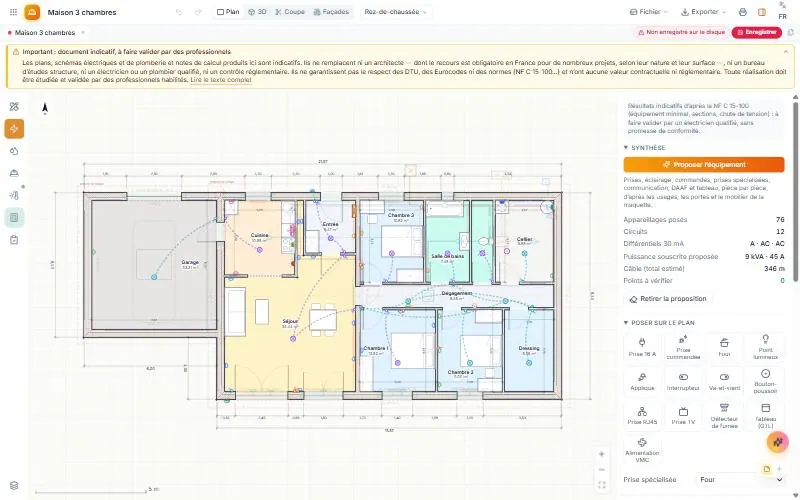
Dans Électricité, Proposer l'équipement pose, pièce par pièce, prises, points lumineux, commandes, prises spécialisées (four, plaque, lave-linge…), RJ45, TV, détecteurs de fumée et tableau, d'après l'usage des pièces, les portes et le mobilier. Les appareillages posés à la main sont gardés ; Retirer la proposition enlève seulement la proposition. Vous pouvez aussi poser chaque appareillage vous-même (Poser sur le plan) et relier les commandes aux points lumineux. Le panneau donne la Synthèse (circuits, différentiels, puissance proposée, longueur de câble estimée), les Circuits avec sections et chute de tension, le Tableau, les Points à vérifier et la Nomenclature ; les Réglages permettent de choisir, par exemple, la puissance souscrite ou la présence d'un parafoudre. Exports : schéma unifilaire et tableau en SVG, nomenclature en CSV ou vers pulpSheet. Les règles programmées suivent la NF C 15-100 de façon simplifiée : faites valider l'installation par un électricien qualifié.
Comment tracer la plomberie et le chauffage ?
Placez d'abord les appareils sanitaires (métier Plan, Mobilier ou Aménager automatiquement). Dans Plomberie et chauffage, Proposer les réseaux trace l'eau froide, l'eau chaude et les évacuations depuis ces appareils, place nourrices, arrivée d'eau, chute et regard, propose les émetteurs de chauffage pièce par pièce et la ventilation. Les Réglages (type de distribution, matériau des tubes, émetteurs, générateur de chauffage, ventilation) se changent avant de relancer la proposition. Vous trouvez les débits, diamètres, pentes des évacuations, puissances des émetteurs, une Vue isométrique (export SVG), les points à vérifier et la nomenclature (CSV ou pulpSheet). Les tracés sont simplifiés et les pertes de pression dans les réseaux ne sont pas calculées : à faire valider par un plombier-chauffagiste.
Comment obtenir une descente de charges et une note de structure ?
Dans Structure, l'onglet Maquette recalcule automatiquement la Descente de charges depuis les murs porteurs, les planchers et la toiture (neige et vent d'après les zones du terrain), puis propose des semelles filantes selon la contrainte admissible du sol que vous saisissez. Proposer la structure ajoute linteaux et poutres de reprise dimensionnés ; vous pouvez aussi dessiner une Poutre ou un Poteau et cliquer Dimensionner (bois, acier ou béton armé). L'onglet Modèle de calcul traite des cas isolés : portiques, treillis Pratt ou Warren, poutre continue, dalle rectangulaire, avec diagrammes d'efforts et déformée. Hypothèses règle charges, classes et combinaisons. La note de calcul s'imprime ou s'exporte en page HTML. Contreventement, séisme, assemblages et maçonnerie ne sont pas vérifiés : un bureau d'études structure et une étude de sol restent nécessaires.
Comment faire un calcul thermique de la maison ?
Dans Thermique et énergie, réglez les Hypothèses (ventilation, plancher bas, ponts thermiques, température de base ; la zone climatique et l'altitude viennent de Plan › Terrain et climat), les Parois et compositions (couches et épaisseurs, valeur U calculée) et les Menuiseries (Uw). Calculer et transmettre au chauffage donne les déperditions pièce par pièce et les envoie au métier Plomberie et chauffage pour dimensionner les émetteurs. Si la maquette change ensuite, pulpBuild vous invite à recalculer. La Consommation estimée dépend du générateur, de l'eau chaude et du nombre d'occupants, avec une Étiquette indicative. La note thermique s'imprime ou s'exporte en page HTML. Ce n'est ni une étude RE2020 réglementaire ni un DPE.
Comment obtenir un métré et un devis estimatif ?
Métrés et devis calcule seul les quantités depuis la maquette (maçonnerie, isolants, dalles, toiture, menuiseries, revêtements, peinture…) et les lignes fournies par les autres métiers. Le Devis par lots applique une bibliothèque de prix indicatifs (moyenne française, fourniture et pose), que vous remplacez dans Prix unitaires ; Réglages du devis règle coefficient régional, frais généraux, marge, TVA, client et entreprise. Vous pouvez exclure un lot, ajouter des lignes, imprimer ou enregistrer en PDF, exporter en classeur .xlsx, CSV ou page HTML, ou ouvrir directement dans pulpSheet ou pulpDoc. Sur le plan, le calque de ce métier colore maçonnerie, cloisons et sols et indique la surface de chaque pièce. L'option Facture électronique prépare, à partir du devis, un fichier de facture électronique au format normalisé : il faut compléter les informations du vendeur et de l'acheteur, et le PDF Factur-X complet n'est pas produit. Vérifiez les mentions obligatoires avec votre comptable. Les prix ne valent pas offre : faites chiffrer par des entreprises.
Comment suivre le chantier ?
Suivi de chantier établit le Planning des corps d'état depuis le métré (jours ouvrés, sans jours fériés ni intempéries), avec un diagramme de Gantt et l'avancement par lot ; vous pouvez imposer la durée d'un lot. Ouvrir dans pulpPlan ou Planning .xml l'exporte. Sur le chantier, y compris sur téléphone, ajoutez des Photos (placées sur le plan d'après leur position GPS si le terrain est géolocalisé, sinon à l'endroit que vous touchez) et des Réserves (statut ouverte, en cours ou levée, lot proposé d'après la description, entreprise, échéance), épinglées sur le plan de repérage. Compte rendu reprend l'avancement, les réserves ouvertes et levées et les photos ; il s'imprime, s'exporte en page HTML ou s'ouvre dans pulpDoc. La position de l'appareil n'est demandée que si vous cliquez Position de l'appareil.
Comment exporter ou envoyer la maquette ?
Le bouton Exporter propose le plan du niveau (SVG ou image PNG), le plan pour logiciel de DAO (DXF), la maquette d'échange BIM (IFC) et la maquette 3D (glTF binaire). Envoyer vers transmet la maquette à pulp3D, les métrés à pulpSheet, le devis à pulpDoc et le planning à pulpPlan. Chaque métier propose aussi ses propres exports dans son panneau (voir le tableau des formats).
Comment imprimer des plans avec cartouche ?
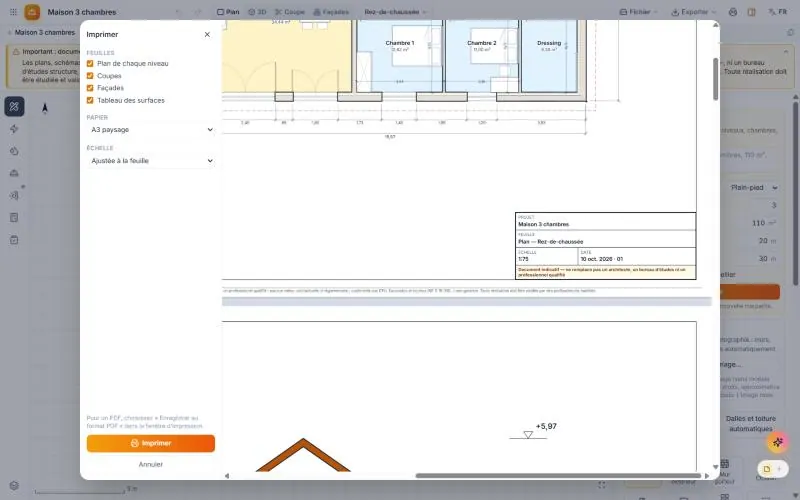
Ctrl+P ou Fichier › Imprimer… ouvre la fenêtre Imprimer : choisissez les feuilles (plan de chaque niveau, plans des métiers, coupes, façades, tableau des surfaces, notes des métiers ouverts), le papier (A4 ou A3, portrait ou paysage) et l'échelle (1:20 à 1:500, ou ajustée à la feuille). Chaque feuille porte un cartouche (projet, feuille, échelle, date) et la mention « document indicatif ». Pour un PDF, choisissez « Enregistrer au format PDF » dans la fenêtre d'impression. Voir aussi l'impression.
Travailler à plusieurs
Une maquette peut être partagée avec une équipe, ou ouverte sur un téléphone, sans compte et sans serveur de pulpSuite. Le principe général est expliqué dans Partager un fichier avec son équipe ou son téléphone ; pour le comparer aux autres façons de travailler : Où sont vos données et comment travailler à plusieurs.
- Partager une maquette : Fichier › Enregistrer comme fichier partagé… copie la maquette affichée dans un nouveau fichier (par exemple
Maison.pbuild), placé dans un dossier synchronisé (OneDrive, Nextcloud, kDrive) ou sur un lecteur réseau ; votre maquette d'origine n'est pas modifiée. Vos collègues l'ouvrent par Fichier › Ouvrir un dossier partagé… et chacun voit les modifications des autres dès que le dossier est synchronisé. - Ce qui se cumule sans conflit : deux personnes qui déplacent deux murs, ou qui changent deux champs d'un même mur, ne se gênent pas. Si elles changent le même champ, la valeur la plus récente est gardée et un avis vous prévient, avec Garder ou Revenir à l'autre valeur.
- Annuler ne défait jamais le travail des autres : seules vos propres modifications sont annulées.
- Photos de chantier et fonds de plan : ils suivent le fichier. Jusqu'à 8 Mo, ils arrivent tout seuls sur chaque appareil ; au-delà, ils affichent À télécharger.
- Numéros en double : deux réserves « R12 » ou deux comptes rendus « CR3 » créés hors connexion sont renumérotés à la fusion, avec un avis.
- État du fichier : la pastille de la barre de titre indique Sur cet ordinateur ou Partagé · N appareils ; un clic montre qui a reçu vos modifications et propose Synchroniser maintenant.
- Mon téléphone : Fichier › Ouvrir sur mon téléphone… affiche un code QR ; flashez-le, vérifiez que le code à 6 chiffres est le même sur les deux appareils, choisissez Lecture seule ou Modification et la durée. Le téléphone affiche la maquette en direct depuis l'ordinateur, sans rien garder.
- Invité sur un plan ou sur le projet : Inviter sur ce plan (un niveau) ou Inviter sur ce projet envoie un code QR ou un lien. Une fenêtre d'accord apparaît sur votre ordinateur : comparez le code, puis Refuser, Lecture seule ou Modification. En lecture seule, les modifications sont refusées.
- Sauvegarde automatique : Fichier › Sauvegarde automatique… garde une copie complète chaque jour dans le dossier de votre choix.
- Limites propres à pulpBuild : un seul fichier partagé est affiché à la fois ; il apparaît comme un onglet de plus, et fermer cet onglet revient aux données de l'appareil. Une maquette très chargée (des milliers d'éléments) peut ralentir. Les pièces recalculées automatiquement peuvent exister en double tant que deux appareils ne se sont pas vus ; elles sont dédoublées à la fusion. Le dossier partagé demande un ordinateur avec Chrome ou Edge ; quiconque a accès au dossier voit et modifie tout le fichier (pas de droits par personne : chiffrez-le si besoin) ; les modifications arrivent au rythme de la synchronisation du dossier, pas en temps réel. Pour le téléphone et les invités, l'ordinateur doit rester allumé, avec l'application ouverte.
Tout le détail : Partager un fichier avec son équipe ou son téléphone et Où sont vos données et comment travailler à plusieurs.
Formats pris en charge
| Format | Ouverture | Enregistrement | Remarques |
|---|---|---|---|
| pulpBuild (.pbuild) | Oui | Oui | Format natif : toute la maquette, tous les métiers, photos de chantier comprises |
| IFC (.ifc) | Oui, partiellement | Oui, partiellement | Échange avec les logiciels de maquette numérique (IFC4) ; voir les limites ci-dessous |
| DXF (.dxf) | Oui | Oui | Lu par tous les logiciels de DAO ; en millimètres, un calque par famille d'objets et par métier, niveau affiché seulement |
| DWG (.dwg) | Non | Non | Format fermé : enregistrez le plan en DXF depuis votre logiciel de DAO |
| Image (JPEG, PNG…) | Par Plan papier ou photo | Non | Plan reconnu puis gardé en fond de plan |
| SVG et PNG | Non | Oui | Plan du niveau affiché ; schéma unifilaire, tableau électrique et vue isométrique en SVG |
| glTF binaire (.glb) | Non | Oui | Maquette 3D, aussi envoyée à pulp3D |
| Non | Par l'impression | « Enregistrer au format PDF » dans la fenêtre d'impression | |
| Excel (.xlsx) et CSV | Non | Oui | Métré et devis ; nomenclatures d'électricité et de plomberie en CSV |
| HTML | Non | Oui | Devis, notes de calcul, comptes rendus |
| MS Project XML (.xml) | Non | Oui | Planning de chantier, lu par pulpPlan |
| XML de facture électronique (CII) | Non | Oui | Facture électronique au format normalisé (EN 16931) tirée du devis |
Limites connues :
- DWG non pris en charge : aucune lecture ni écriture. Enregistrez votre plan en DXF dans votre logiciel de DAO, puis ouvrez le DXF.
- IFC à l'ouverture : sont repris les niveaux, les murs et leur épaisseur, les portes et fenêtres, les pièces. Dalles, toitures, escaliers, mobilier et formes complexes ne le sont pas ; le message d'ouverture indique ce qui a été reconnu.
- IFC à l'enregistrement : niveaux, murs avec leurs couches, baies, dalles, pièces, toitures, escaliers, mobilier et appareils sanitaires. Les réseaux électriques, de plomberie et la structure calculée ne sont pas écrits.
- DXF à l'ouverture : lignes, polylignes, arcs, cercles, textes et blocs ; les unités sont lues dans le fichier ou devinées. Les traits non reconnus comme murs sont gardés en fond de plan.
- Un fichier
.dxfouvert depuis l'accueil de la suite part d'abord dans pulp3D : pour l'avoir dans pulpBuild, utilisez Fichier › Ouvrir… depuis pulpBuild. - Chaque fichier exporté porte la mention indicative.
Raccourcis clavier
| Raccourci | Action |
|---|---|
| Ctrl+O | Ouvrir un fichier |
| Ctrl+S | Enregistrer |
| Ctrl+Maj+S | Enregistrer sous |
| Ctrl+P | Imprimer |
| Ctrl+Z | Annuler |
| Ctrl+Y ou Ctrl+Maj+Z | Rétablir |
| Entrée ou double-clic | Terminer le mur en cours |
| Échap | Arrêter l'outil en cours, ou désélectionner |
| Suppr ou Retour arrière | Supprimer l'élément sélectionné |
| Espace + glisser, ou bouton du milieu | Déplacer le plan |
| Molette | Zoomer |
| Z Q S D, W A S D ou flèches | Avancer en mode Visite (3D) |
| Échap en mode Visite | Quitter la visite |
| Flèches haut et bas dans un champ numérique | Augmenter ou diminuer la valeur |
| Ctrl+J | Ouvrir pulpAssist |
| Ctrl+Maj+O | Panneau des documents ouverts |
Sur Mac, Cmd remplace Ctrl. Annuler et rétablir ne s'appliquent pas à la maquette tant que vous tapez dans un champ.
L'IA dans pulpBuild
Les fonctions automatiques de pulpBuild n'utilisent pas d'intelligence artificielle : la génération de plan, la reconnaissance d'un plan scanné, le nommage des pièces, le lot proposé pour une réserve et tous les calculs suivent des règles fixes. Tout cela fonctionne sur votre appareil.
L'IA intervient seulement si vous utilisez pulpAssist (Ctrl+J). Il peut lire un résumé de la maquette ouverte (niveaux, pièces, surfaces, résultats des métiers chargés), répondre à vos questions, générer un plan depuis une demande, renommer une pièce, lancer les propositions d'électricité, de plomberie ou de structure, lancer le calcul thermique, régler les équipements thermiques ou la contrainte du sol, vérifier une poutre, lister les réserves ouvertes, changer un Uw ou un prix unitaire. Chaque modification est affichée pour confirmation avant d'être appliquée et s'annule avec Ctrl+Z. Quand vous l'utilisez, ce résumé est envoyé au service configuré pour l'assistant. Les réponses de l'assistant peuvent être fausses : vérifiez-les, comme tous les résultats de pulpBuild.
FAQ et dépannage
Puis-je déposer un permis de construire avec ces plans ?
Non. Les plans sont des esquisses indicatives, sans valeur réglementaire. Selon la nature et la surface du projet, le recours à un architecte est obligatoire en France ; dans tous les cas, faites établir et valider les pièces par des professionnels.
Mon fichier DWG ne s'ouvre pas : que faire ?
Le format DWG est fermé et ne peut pas être lu. Dans votre logiciel de DAO, enregistrez le plan au format DXF, puis ouvrez le DXF avec Fichier › Ouvrir….
Mon IFC s'ouvre mais il manque des éléments.
pulpBuild ne lit qu'une partie du format IFC (voir les formats). Redessinez ce qui manque, ou utilisez Dalles et toiture automatiques dans le métier Plan.
La 3D ne s'affiche pas.
Le message « La 3D n'est pas disponible sur cet appareil » signifie que l'accélération graphique est désactivée dans le navigateur ou indisponible. Les vues Plan, Coupe et Façades restent utilisables.
Où sont enregistrées mes maquettes ?
Par défaut sur votre appareil : un brouillon de secours est gardé automatiquement, et Fichier › Enregistrer écrit un fichier .pbuild sur votre disque. Pour travailler à plusieurs, Fichier › Enregistrer comme fichier partagé… copie la maquette dans un dossier synchronisé que vous choisissez (voir Travailler à plusieurs). Rien n'est envoyé ailleurs, sauf si vous utilisez pulpAssist. Voir vos documents. pulpBuild fonctionne hors connexion une fois chargé.
Les règles sont-elles valables hors de France ?
Non. Normes (NF C 15-100, DTU, Eurocodes avec annexes nationales françaises), zones par département, prix et taux de TVA sont français. Ailleurs, les résultats sont encore moins utilisables tels quels.
Ma maquette devient lourde.
Les photos de chantier sont rangées dans la maquette (réduites à 1 600 pixels). Imprimez ou exportez vos comptes rendus, puis retirez les photos anciennes.
Un métier affiche « Ce module a rencontré une erreur ».
Les autres métiers continuent de fonctionner. Cliquez Réessayer ; si l'erreur revient, enregistrez votre maquette et rechargez la page.