pulpSheet est le tableur de pulpSuite. Il ouvre vos classeurs Excel, LibreOffice et vos fichiers CSV dans le navigateur, sans installation, et les réenregistre en .xlsx en conservant ce qu'il ne sait pas modifier. Il s'adresse à tous ceux qui tiennent un budget, un suivi de factures, un planning ou qui analysent des données.
Premiers pas
- Ouvrez pulpSheet. À la première ouverture, un classeur d'exemple s'affiche tout seul (budget de chantier et suivi des heures d'une entreprise fictive, avec formules et graphique) pour voir à quoi ressemble pulpSheet ; Commencer à zéro ou Supprimer l'exemple l'enlève d'un clic, et Fichier › Revoir l'exemple le rouvre. Dès que vous le modifiez, il devient votre classeur. Le bouton Nouveau classeur propose quatre modèles : Budget mensuel, Suivi des factures, Planning d'équipe et Classeur vierge.
- Pour reprendre un fichier existant, menu Fichier › Ouvrir… (Ctrl+O), ou glissez le fichier sur la fenêtre. Un .csv passe d'abord par un aperçu qui détecte le séparateur, l'encodage, les nombres et les dates. Si le fichier contient des éléments que pulpSheet affiche autrement qu'Excel, une fenêtre Éléments non affichés ou simplifiés les liste.
- Tapez dans une cellule : un texte, un nombre ou une formule qui commence par =. Plus de 400 fonctions sont disponibles ; leurs noms s'écrivent dans la langue de l'interface (
=SOMME(A1:A10)en français,=SUM(A1:A10)en anglais) et le fichier les garde au format d'Excel. - Mettez en forme avec la barre d'outils : police, gras, couleurs, bordures, alignement, format de nombre, Somme automatique, tri, Mise en forme conditionnelle, Insérer un graphique, Figer les volets, menus Données et Mise en page.
- Enregistrez avec Ctrl+S. Un classeur ouvert depuis un .xlsx ou un .xlsm est réécrit au même endroit ; un nouveau classeur, un .xls, un .ods ou un .csv sont enregistrés dans un nouveau fichier .xlsx.
Tâches courantes
Comment ouvrir un fichier Excel sans Excel ?
Fichier › Ouvrir… ou glisser-déposer. pulpSheet affiche les valeurs, formules, mises en forme, fusions, volets figés, filtres, mises en forme conditionnelles, listes déroulantes, commentaires en fil, images, formes, boutons, cases à cocher, graphiques (y compris 3D) et tableaux croisés dynamiques. Plusieurs classeurs peuvent être ouverts à la fois, chacun dans son onglet. Si pulpSuite est installé comme application, un double-clic dans l'Explorateur suffit (voir installer pulpSuite).
Comment ouvrir un ancien .xls, un fichier LibreOffice ou un très gros classeur ?
- Ancien Excel (.xls) : valeurs, formules, formats de nombre, fusions, commentaires et liens sont repris ; la mise en forme (couleurs, polices, bordures), les graphiques, les images et les macros ne le sont pas, et la fenêtre d'ouverture le dit. Enregistrer crée un nouveau fichier .xlsx. Pour tout garder, rouvrez d'abord le fichier dans Excel et enregistrez-le en .xlsx.
- LibreOffice (.ods) : mise en forme des cellules, fusions, commentaires, liens et listes déroulantes sont repris ; ce qui ne l'est pas (mises en forme conditionnelles, filtres, graphiques, images) est listé à l'ouverture.
- Gros classeur : l'avancement s'affiche pendant l'ouverture (« Lecture des feuilles (3 sur 12)… ») et vous pouvez continuer à travailler ou cliquer sur Annuler. Une ouverture qui dure plus de 3 minutes est arrêtée avec un message ; le fichier est alors sans doute trop volumineux pour cet appareil, ou endommagé.
- Fichier protégé par un mot de passe : il ne s'ouvre pas. Retirez le mot de passe dans le logiciel qui l'a créé (ou enregistrez une copie sans mot de passe), puis rouvrez-le. Les autres messages possibles sont expliqués dans la FAQ.
Comment enregistrer sans abîmer le fichier Excel d'origine ?
Ctrl+S réécrit le .xlsx ou le .xlsm ouvert : tout ce que vous n'avez pas touché reste tel quel, seules vos modifications sont écrites. Si l'enregistrement devait perdre quelque chose (par exemple un segment de tableau croisé), une fenêtre le dit avant d'écrire et propose Enregistrer une copie…, Écraser quand même ou Annuler. Exporter › Excel (.xlsx) télécharge une copie ; Exporter › CSV (feuille active) exporte la feuille affichée, dates comprises telles qu'elles s'affichent.
Comment créer un tableau croisé dynamique ?
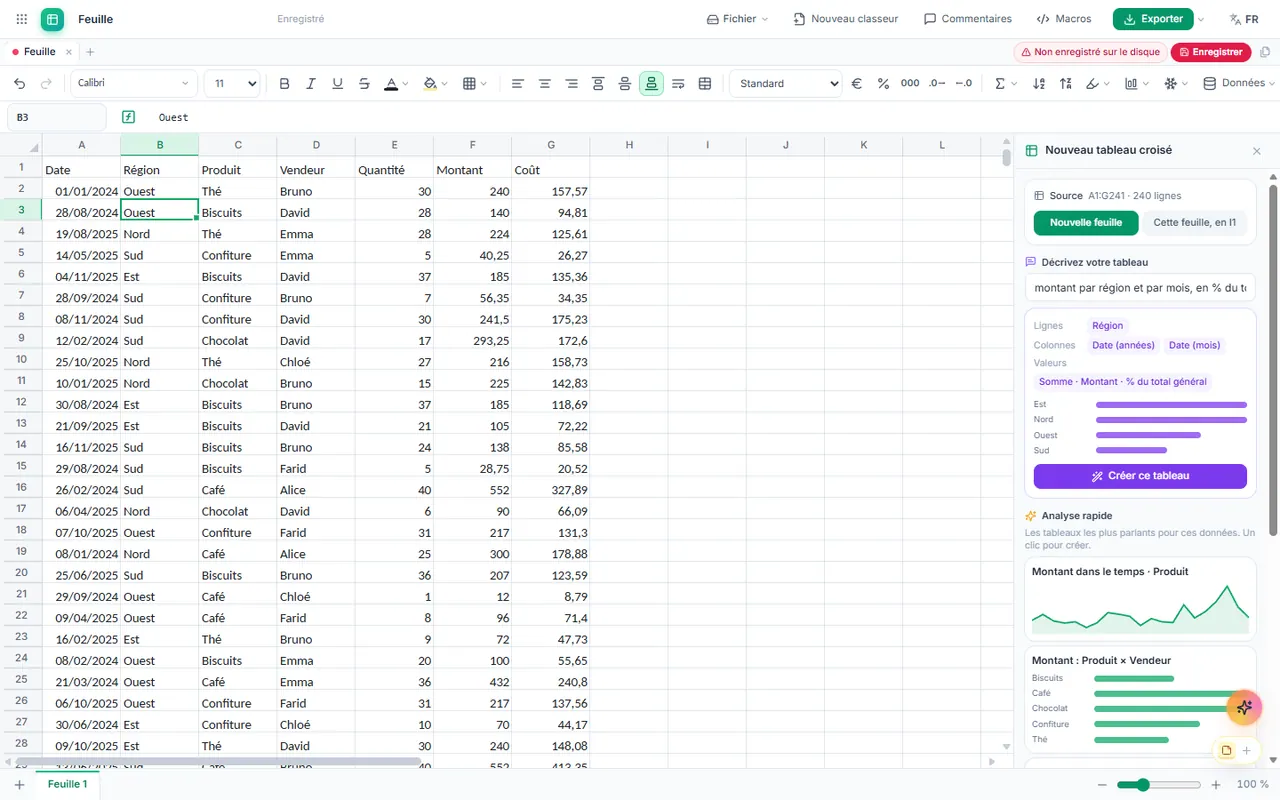
Cliquez dans un tableau qui a une ligne d'intitulés, puis Données › Tableau croisé dynamique…. Le volet propose trois chemins :
- Analyse rapide : les tableaux les plus parlants pour vos données, un clic pour créer ;
- Décrivez votre tableau : tapez par exemple « montant par région et par mois, en % du total », vérifiez l'aperçu, puis Créer ce tableau ;
- le volet Champs : glissez les champs dans Filtres, Colonnes, Lignes et Valeurs.
Chaque valeur peut être résumée (somme, nombre, moyenne, nombre distinct, écart type…) et affichée en % du total, en cumul, en rang ou en différence. Vous pouvez regrouper les dates par années, trimestres, mois ou jours, créer des tranches, trier, filtrer (étiquettes, valeurs, N premiers), ajouter un Champ calculé ou un Élément calculé, un Segment, une Chronologie et un Graphique croisé dynamique. Choisissez la Disposition (Compacte, Plan, Tabulaire), les sous-totaux, les totaux généraux et le style ; Signaler les valeurs remarquables met en avant les plus fortes hausses, baisses et valeurs atypiques. Un double-clic sur une valeur ouvre le Détail des lignes dans une nouvelle feuille. Données › Actualiser tous les tableaux croisés les recalcule après une modification de la source.
Un tableau croisé importé qui repose sur une fonction à modifier dans Excel (regroupement manuel, source externe…) porte la mention Lecture seule : il reste affiché et conservé.
Comment importer et nettoyer un fichier de données ?
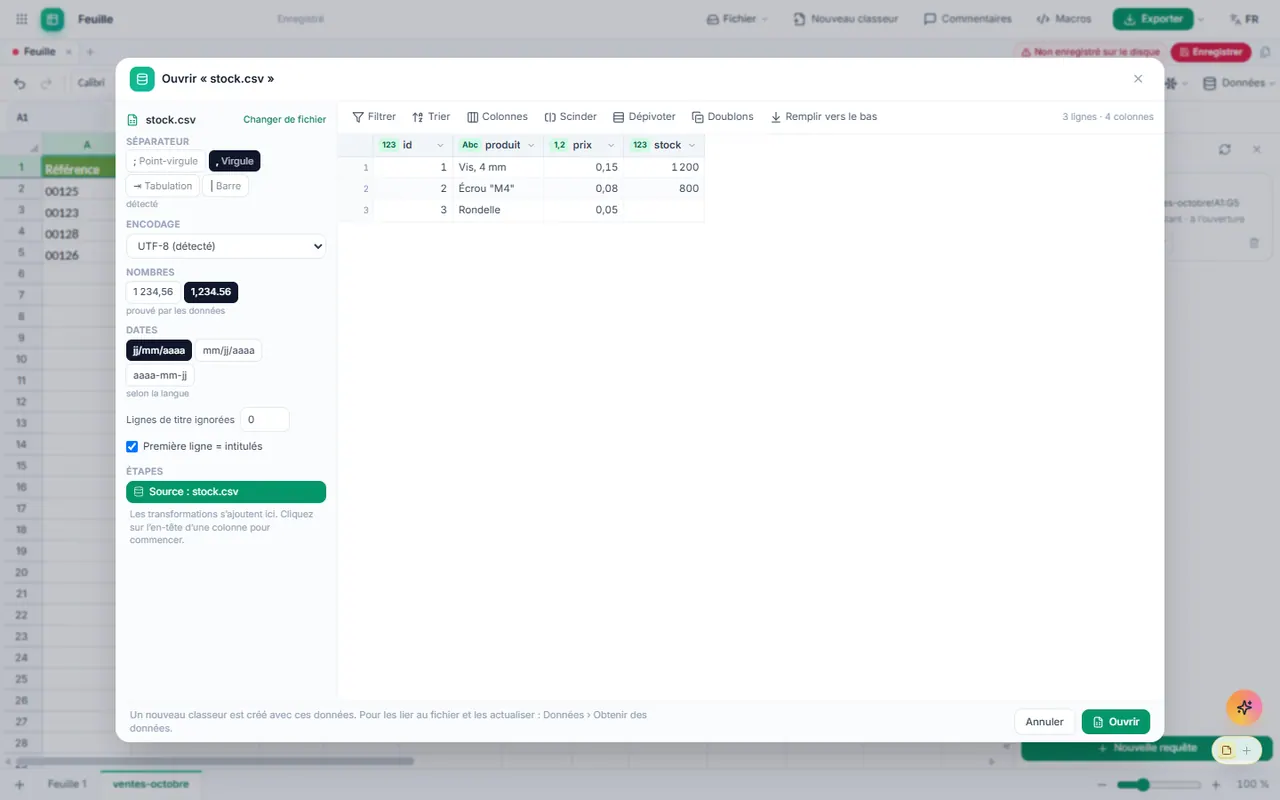
Données › Obtenir des données… ouvre l'éditeur de requête. Choisissez un fichier CSV, TSV, texte, un classeur (.xlsx, .xlsm, .xls, .ods), un fichier de données (JSON, XML) ou une page web enregistrée (ses tableaux). Cliquez sur l'en-tête d'une colonne pour filtrer, trier, renommer, changer le type, scinder, dépivoter, supprimer les doublons ou remplir vers le bas ; Fusionner rapproche deux requêtes par une colonne commune, Ajouter empile leurs lignes. Chaque transformation devient une étape que vous pouvez déplacer, revoir ou supprimer. Choisissez ensuite Charger dans (une nouvelle feuille, la feuille actuelle ou nulle part, en connexion seulement) et, si vous le voulez, Actualiser à l'ouverture du classeur. Les données arrivent sous forme de tableau, utilisable dans vos formules et vos tableaux croisés.
Données › Tout actualiser relit les fichiers liés ; Données › Requêtes et connexions les liste, avec leur dernière actualisation. Si un fichier a été déplacé ou renommé, pulpSheet propose Choisir le fichier… ou Garder les données actuelles ; si ses colonnes ont changé, il liste les colonnes disparues ou nouvelles et propose Modifier la requête ou Charger quand même. Une feuille compte au plus 1 048 576 lignes : au-delà, les lignes en trop ne sont pas chargées et un message l'indique.
Comment insérer un graphique, y compris en 3D ?
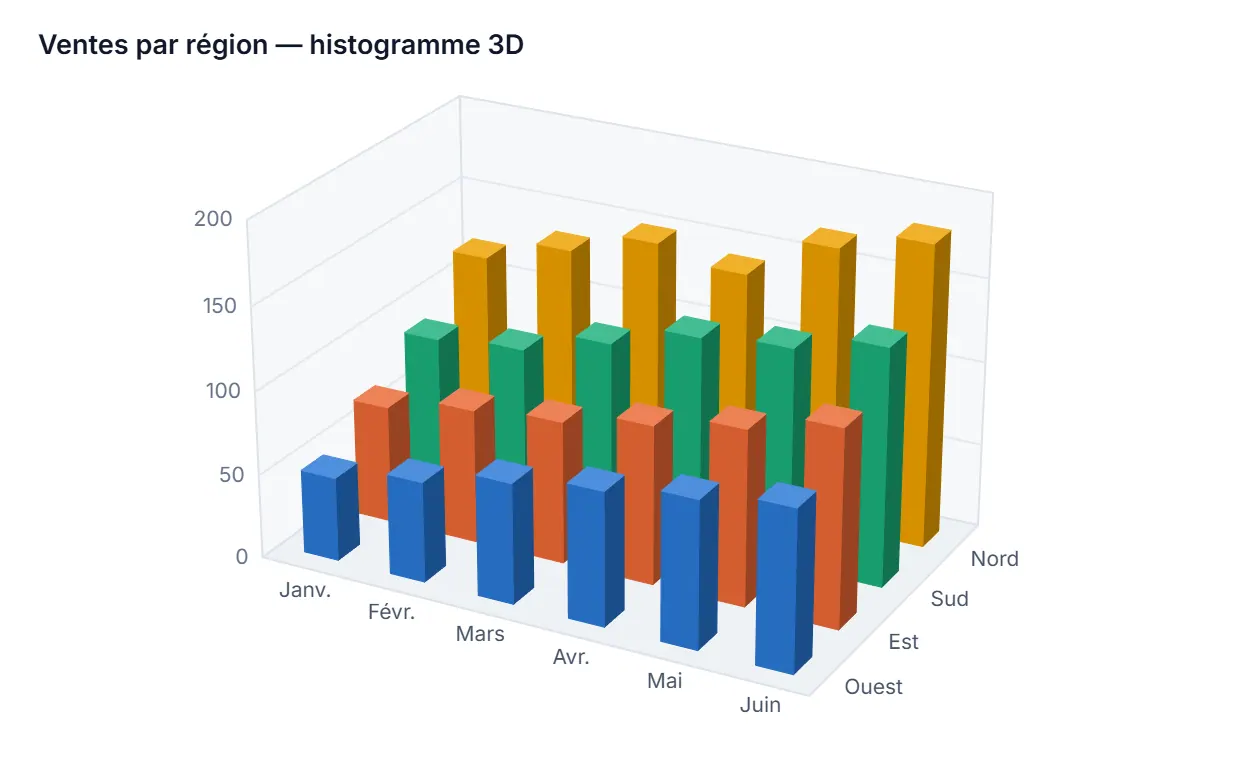
Sélectionnez vos données avec leur ligne d'en-tête, puis Insérer un graphique. Graphiques recommandés propose les graphiques adaptés à la forme de vos données. Les types disponibles : colonnes, barres, courbes, aires, secteurs, anneau, nuage de points, barres + courbe, cascade, histogramme, boîte à moustaches, carte de chaleur, bulles, surface et nuage 3D. La section Relief (3D) ajoute les colonnes, barres, courbes, aires et secteurs 3D, ainsi qu'une Surface z = f(x, y) tracée à partir d'une formule. Un graphique 3D se tourne à la souris ou avec les flèches du clavier ; vous réglez son inclinaison, sa perspective, sa profondeur et la forme des barres (pavé, cylindre, cône, pyramide). Afficher à plat (2D) le repasse en 2D, Afficher en relief (3D) le remet en relief.
Le panneau Mise en forme règle le titre, les couleurs, la légende, les axes, une ligne d'objectif ou une tendance. Exporter donne une image PNG ou SVG, et Animer joue une course de barres, des bulles animées ou une courbe qui se dessine (enregistrable en vidéo WebM).
Les graphiques 3D d'un fichier Excel s'ouvrent en relief, avec leur angle de vue ; tournés ou modifiés dans pulpSheet, ils restent des graphiques 3D dans Excel.
Comment mettre un tableau ou un graphique dans un document pulpDoc ?
- Un tableau : sélectionnez la plage, Ctrl+C, puis Ctrl+V dans pulpDoc. Le tableau arrive avec sa mise en forme (fusions, couleurs, bordures, nombres tels qu'affichés). Les Options de collage proposent aussi Texte seul ou Image.
- Un graphique : sélectionnez-le, puis Copier le graphique (ou Ctrl+C), et collez-le dans pulpDoc ou dans pulpSlide.
Dans pulpDoc, la copie reste liée au classeur (mention Lié à suivie du nom du classeur). Quand le classeur est ouvert dans pulpSuite et que ses données changent, la copie affiche « Données modifiées dans… » : cliquez sur Mettre à jour (Ctrl+Z annule la mise à jour), ou cochez Mettre à jour automatiquement. Si vous insérez des lignes au-dessus de la plage dans pulpSheet, le lien la suit. Classeur fermé, plage ou graphique supprimés : la copie garde ses données et un message l'explique. Ouvrir le classeur le rouvre, Supprimer le lien fige la copie.
Comment exécuter les macros VBA d'un classeur Excel ?
pulpSheet exécute lui-même les macros VBA des fichiers .xlsm, sans Excel. Rien ne s'exécute sans votre accord :
- Ouvrez le volet Macros (Alt+F8), onglet VBA du fichier. La liste Macros du fichier montre les macros que vous pouvez lancer ; cliquez sur un nom pour voir son code, sur Exécuter pour la lancer. Un bouton du classeur lié à une macro la lance d'un clic.
- La première fois, pulpSheet demande « Activer les macros de ce classeur ? ». N'activez les macros que si vous faites confiance à l'auteur du fichier.
- Si le classeur contient des macros automatiques (à l'ouverture, ou quand vous modifiez ou sélectionnez certaines cellules), un bandeau propose Activer les macros ou Pas maintenant.
Ce qu'il faut savoir :
- La macro travaille sur une copie du classeur, sans Internet ni accès à vos fichiers ou à vos autres données. Pendant l'exécution, la saisie est bloquée ; à la fin, toutes ses modifications sont appliquées d'un coup et un seul Ctrl+Z annule toute la macro.
- Arrêter (ou Échap,
Ctrl+Pause) interrompt la macro sans rien appliquer. Si elle ne progresse plus, pulpSheet propose de l'arrêter ou de Continuer d'attendre. Les réglages Avertir sans progression après et Arrêter automatiquement après se trouvent en bas du volet. - Les fenêtres de la macro (messages, questions, saisies) s'affichent comme dans Excel, ainsi que la plupart de ses formulaires.
- En cas d'erreur, une fenêtre indique la ligne en cause et propose Fin (garder les modifications déjà faites, comme Excel), Tout annuler, Déboguer (afficher la ligne dans le code) ou Convertir cette partie avec l'assistant.
- Certaines instructions sont impossibles dans un navigateur : lancer un programme ou une commande de Windows, piloter d'autres applications (Outlook, Word…), lire ou écrire des fichiers sur le disque, ouvrir d'autres classeurs, simuler des frappes au clavier. Vérifier la compatibilité indique, avant de lancer quoi que ce soit, la part du code exécutable dans pulpSheet et la liste de ce qui ne l'est pas.
- Le code VBA est conservé tel quel quand vous enregistrez en .xlsm : le fichier fonctionne toujours dans Excel.
Vérifiez toujours le résultat d'une macro avant de vous en servir, surtout la première fois.
Comment créer mes propres macros ?
Dans le volet Macros, onglet Mes macros : Enregistrer transforme vos saisies, mises en forme et effacements en macro ; Nouvelle ouvre un éditeur vide avec un Aide-mémoire. Les macros pulpSheet s'écrivent en JavaScript, s'exécutent dans les mêmes conditions que les macros VBA (sur une copie, sans Internet ni accès à vos fichiers, jamais seules, annulables d'un seul Ctrl+Z) et sont enregistrées dans le classeur.
Pour convertir une macro VBA qui ne peut pas s'exécuter dans pulpSheet, demandez à pulpAssist de la réécrire : la macro obtenue est marquée Non vérifiée. Vérifier contre Excel la compare, cellule par cellule, au fichier produit par Excel avec la macro d'origine : donnez le fichier de départ et le résultat d'Excel ; vos fichiers ne sont pas modifiés. La macro passe à Vérifiée si tout correspond, et redevient Modifiée depuis la vérification si vous la changez. Clic droit sur un bouton du classeur › Affecter une macro… pour le relier à une macro pulpSheet.
Comment imprimer ou faire un PDF ?
Ctrl+P ouvre l'aperçu avant impression : feuille active, tout le classeur ou la sélection, orientation, format du papier, échelle (« ajuster la feuille à une page »…), marges, en-têtes et pieds de page, titres à imprimer, zone d'impression et sauts de page. Le menu Mise en page donne un accès direct à l'orientation, à la zone d'impression, aux titres répétés et aux sauts de page. Ces réglages sont enregistrés avec le classeur, fichier Excel compris. Pour un PDF, choisissez Enregistrer au format PDF dans la fenêtre d'impression du navigateur. Voir aussi imprimer.
Comment commenter un classeur à plusieurs ?
Clic droit sur une cellule › Nouveau commentaire, ou Maj+F2. Le volet Commentaires regroupe les fils : répondez (Ctrl+Entrée pour publier), marquez un fil comme Résolu, filtrez Ouverts, Résolus ou Tous. Les fils sont enregistrés au format des commentaires modernes d'Excel.
Comment trier, filtrer et nettoyer une liste ?
Menu Données : Trier… (plusieurs niveaux), Filtrer (Ctrl+Maj+L, filtre par valeurs), Supprimer les doublons…, Convertir en colonnes… et Liste déroulante… pour proposer des choix dans une plage. Ctrl+F et Ctrl+H recherchent et remplacent dans la feuille. La poignée de recopie (ou Ctrl+D, Ctrl+R) prolonge les séries : nombres, dates, jours, mois, « Article 1 », « Article 2 »…
Comment organiser les feuilles ?
Clic droit sur un onglet : Renommer, Dupliquer, Couleur de l'onglet, Masquer, Supprimer (Ctrl+Z pour annuler). Afficher une feuille masquée fait réapparaître une feuille masquée, y compris une feuille « très masquée » d'un fichier Excel. Au moins une feuille doit rester visible.
Formats pris en charge
| Format | Ouverture | Enregistrement | Remarques |
|---|---|---|---|
| Excel (.xlsx) | Oui | Oui | Format natif : seules vos modifications sont réécrites |
| Excel avec macros (.xlsm) | Oui | Oui | Le VBA est conservé ; il s'exécute dans pulpSheet avec votre accord |
| Excel 97-2003 (.xls) | Oui | Non (enregistré en .xlsx) | Valeurs, formules, formats de nombre, fusions, commentaires et liens repris ; couleurs, polices, bordures, graphiques, images et macros non importés |
| Excel binaire (.xlsb) | Oui | Non (enregistré en .xlsx) | Mêmes éléments repris que pour le .xls |
| Classeur XML 2003 (.xml, .xls) | Oui | Non (enregistré en .xlsx) | Reconnu d'après son contenu |
| OpenDocument (.ods) | Oui | Non (enregistré en .xlsx) | Mise en forme, fusions, commentaires, liens et listes déroulantes repris ; mises en forme conditionnelles, filtres, graphiques et images non importés (signalés) |
| CSV, TSV, texte | Oui | CSV (feuille active) | Séparateur, encodage, nombres et dates détectés ; zéros en tête et longs identifiants gardés en texte |
| Fichier de données (JSON, XML), page web enregistrée | Par Obtenir des données | Non | Tableaux extraits puis chargés dans une feuille |
| Non | Par l'impression | « Enregistrer au format PDF » du navigateur |
Limites connues :
- Les fichiers protégés par un mot de passe ne s'ouvrent pas : retirez le mot de passe dans le logiciel d'origine.
- Parquet est proposé dans Obtenir des données mais n'est pas encore pris en charge.
- Segments et chronologies ne sont pas écrits dans le fichier Excel : les valeurs filtrées restent, mais le filtre disparaît si le tableau est actualisé dans Excel.
- Un tableau croisé qui utilise une option propre à pulpSheet (nombre distinct, élément calculé…) est recalculé par Excel à sa façon à l'ouverture.
- Les requêtes d'Obtenir des données et les macros pulpSheet sont enregistrées dans le .xlsx, invisibles dans Excel : Excel garde les données chargées mais n'exécute ni ces requêtes ni ces macros.
- Macros VBA : seul le classeur ouvert leur est accessible ; pas de fichiers du disque, d'autres classeurs, d'autres applications, d'Internet ni de fonctions de Windows.
- Non appliqués dans pulpSheet, mais conservés à l'enregistrement : protection des feuilles, sparklines, plans (groupes), volets fractionnés, calcul manuel ou itératif, contrôles ActiveX. Les tableaux structurés d'un fichier Excel s'affichent comme des cellules ordinaires.
- Un graphique Excel d'un type partiellement géré (radar, boursier, certains graphiques Excel 2016) est affiché simplifié ; si vous le modifiez, il est réécrit en graphique classique équivalent.
Raccourcis clavier
Sur Mac, Cmd remplace Ctrl.
| Raccourci | Action |
|---|---|
| Ctrl+O | Ouvrir un fichier |
| Ctrl+S | Enregistrer |
| Ctrl+Maj+S | Enregistrer sous |
| Ctrl+P | Aperçu avant impression |
| Ctrl+Z | Annuler |
| Ctrl+Y ou Ctrl+Maj+Z | Rétablir |
| Ctrl+C, Ctrl+X, Ctrl+V | Copier, couper, coller |
| Ctrl+A | Tout sélectionner |
| Ctrl+B, Ctrl+I, Ctrl+U | Gras, italique, souligné |
| Ctrl+D, Ctrl+R | Recopier vers le bas, vers la droite |
| Ctrl+; | Insérer la date du jour |
| Ctrl+² | Afficher ou masquer les formules (touche à gauche de 1) |
| Ctrl+F, Ctrl+H | Rechercher, remplacer |
| Ctrl+Maj+L | Activer ou retirer le filtre |
| Ctrl++, Ctrl+-, Ctrl+0 | Zoom avant, zoom arrière, zoom 100 % |
| F2 | Modifier la cellule |
| Maj+F2 | Nouveau commentaire |
| Alt+F8 | Volet Macros |
| F4 | Pendant la saisie d'une formule : passer d'une référence relative à absolue ($A$1, A$1, $A1) |
| Alt+Entrée | Retour à la ligne dans la cellule |
| Ctrl+Entrée | Valider la même saisie dans toute la sélection |
| Entrée, Maj+Entrée | Valider et descendre, valider et monter |
| Tab, Maj+Tab | Valider et aller à droite, à gauche |
| Ctrl+Flèches | Aller au bout des données dans cette direction |
| Maj+Flèches | Étendre la sélection |
| PageUp, PageDown | Écran précédent, écran suivant |
| Début, Ctrl+Début, Ctrl+Fin | Début de ligne, cellule A1, dernière cellule utilisée |
| Suppr | Effacer le contenu |
| Échap | Annuler la saisie en cours |
| F1 | Ouvrir l'aide |
Dans l'éditeur de macros, Ctrl+Entrée exécute la macro et Ctrl+S l'enregistre. Pendant l'exécution d'une macro, Échap ou Ctrl+Pause l'arrête. Sur un graphique 3D, les flèches le font tourner, + et - zooment, 0 revient à la vue d'origine. Dans toute la suite, Ctrl+J ouvre pulpAssist et Ctrl+Maj+O le panneau des documents ouverts.
Travailler à plusieurs
Un classeur peut être partagé avec une équipe, ou ouvert sur un téléphone, sans compte et sans serveur de pulpSuite. Le principe général est expliqué dans Partager un fichier avec son équipe ou son téléphone ; pour le comparer aux autres façons de travailler : Où sont vos données et comment travailler à plusieurs.
- Partager un classeur : Fichier › Enregistrer comme fichier partagé… copie le classeur affiché dans un dossier synchronisé (OneDrive, Nextcloud, kDrive) ou sur un lecteur réseau, par exemple
Budget.psheet. Il s’ouvre dans un nouvel onglet ; votre classeur d’origine n’est pas modifié. Vos collègues l’ouvrent par Fichier › Ouvrir un dossier partagé… et chacun voit les modifications des autres dès que le dossier est synchronisé (en une seconde environ quand deux ordinateurs sont ouverts en même temps). - Un fichier Excel ou LibreOffice (.xlsx, .xlsm, .xls, .xlsb, .ods) : ouvrez-le, puis partagez-le de la même façon. Pour que plusieurs personnes puissent le modifier en même temps, il est enregistré au format pulpSuite (un dossier) ; votre fichier d’origine n’est pas modifié, et la fenêtre vous l’explique avant de créer le dossier. Fichier › Exporter en .xlsx (ou Exporter) produit à tout moment un fichier Excel à jour, pour l’envoyer ou l’ouvrir dans un autre logiciel ; ce que pulpSheet garde tel quel d’un fichier Excel (macros VBA d’un .xlsm, éléments qu’il n’affiche pas) y est remis.
- Lignes et colonnes : insérer ou supprimer des lignes en même temps qu’un collègue ne décale rien chez l’autre. Chaque valeur reste sur sa ligne : si Paul modifie la ligne « Loyer » pendant que vous insérez une ligne au-dessus, sa valeur arrive bien sur « Loyer ».
- Formules : elles suivent leurs cellules comme dans Excel.
=SOMME(B2:B10)devient=SOMME(B2:B11)quand quelqu’un insère une ligne au milieu, sur tous les ordinateurs ; une formule qui vise une ligne supprimée affiche #REF!, et elle revient intacte si la suppression est annulée. Renommer une feuille, même pendant qu’un collègue écrit une formule qui la cite, ne casse rien. - Ce qui se cumule sans conflit : deux personnes qui modifient deux cellules, ou la valeur et le format d’une même cellule, ne se gênent pas. Les résultats sont recalculés chez chacun.
- Si deux personnes changent la même cellule, la valeur la plus récente est gardée et un avis vous prévient (« … a aussi modifié « colonne C » de « Budget, ligne 7 » »), avec Garder ou Revenir à l’autre valeur. Une ligne supprimée pendant qu’un collègue la modifie reste supprimée ; l’avis propose Restaurer.
- Feuilles, objets, macros : ajouter, renommer, déplacer ou supprimer une feuille, les fusions, mises en forme conditionnelles, listes déroulantes, graphiques, tableaux croisés, images, noms définis et macros sont partagés. Deux feuilles ajoutées en même temps sous le même nom sont toutes deux gardées (la seconde s’affiche « Nom (2) »). Un module de macros VBA, ou une macro pulpSheet, garde la version enregistrée en dernier.
- Annuler ne défait jamais le travail des autres : seules vos propres modifications sont annulées, et une cellule qu’un collègue a modifiée depuis n’est pas touchée.
- Qui est où : la cellule sélectionnée sur chaque ordinateur relié s’affiche dans sa couleur, avec son nom.
- État du fichier : la pastille de la barre de titre indique Sur cet ordinateur ou Partagé · N appareils ; un clic montre qui a reçu vos modifications et propose Synchroniser maintenant.
- Téléphone et invités : Fichier › Ouvrir sur mon téléphone… affiche un code QR ; comparez le code à 6 chiffres sur les deux appareils, puis choisissez Lecture seule ou Modification. Les boutons Inviter sur cette feuille et Inviter sur tout le classeur de la barre de titre font de même pour un collègue : invité sur une feuille, il ne voit qu’elle. En lecture seule, la barre d’outils est désactivée et rien ne peut être modifié.
- Sauvegarde automatique : Fichier › Sauvegarde automatique… garde chaque jour une copie .xlsx du classeur partagé dans le dossier de votre choix.
Limites propres à pulpSheet
- Un seul fichier partagé est ouvert à la fois ; il apparaît comme un onglet de plus. Fermer cet onglet le ferme sur cet appareil (il reste dans les fichiers partagés récents).
- Un invité sur une feuille ne voit pas les autres feuilles : ses formules qui les lisent affichent #REF!.
- Les références à des noms définis (
TotalVentes), à des tableaux (Ventes[Prix]) et les références 3D (Janvier:Mars!B2) restent écrites telles quelles : c’est l’ordinateur qui insère ou supprime des lignes qui les met à jour, comme Excel. - Deux personnes qui fusionnent des cellules sur la même feuille en même temps : la dernière liste de fusions est gardée (avec un avis).
- Les résultats des formules ne voyagent pas : chaque appareil les recalcule. Pour une fonction que pulpSheet ne connaît pas, le dernier résultat calculé par Excel reste affiché.
- Quiconque a accès au dossier voit et modifie tout le classeur ; chiffrez le fichier si besoin.
L'IA dans pulpSheet
Les Graphiques recommandés, l'Analyse rapide et Décrivez votre tableau fonctionnent sur votre appareil, sans réseau : ils comprennent des phrases simples en français, en anglais et en espagnol, et montrent toujours un aperçu avant de créer quoi que ce soit.
Avec pulpAssist (Ctrl+J), vous pouvez demander de lire une plage, d'écrire des valeurs ou des formules, de créer une feuille ou un tableau croisé, ou de convertir une macro VBA. Chaque modification est présentée sur une carte de confirmation avant d'être appliquée, puis s'annule par Ctrl+Z. pulpAssist a besoin du réseau : le contenu utile à votre demande (plage, code VBA) lui est envoyé. Relisez toujours une formule ou une macro produite par l'assistant. Voir l'aide de pulpAssist.
FAQ et dépannage
Mon fichier ne s'ouvre pas : que faire ?
Le message « Impossible d'ouvrir ce fichier » indique la cause :
- « ce fichier est protégé par un mot de passe… » : ouvrez-le dans le logiciel qui l'a créé, retirez le mot de passe (ou enregistrez une copie sans mot de passe), puis réessayez ;
- « ce n'est pas un vrai fichier .xlsx (sans doute un ancien .xls renommé) » : renommez-le en .xls, puis ouvrez-le ;
- « ce n'est pas un classeur mais le petit fichier de verrouillage (« ~$… ») » : ouvrez le classeur lui-même, pas ce fichier qu'Excel crée pendant qu'un classeur est ouvert ;
- « le fichier est endommagé ou n'est pas un classeur » ou « ce fichier est vide » : demandez une nouvelle copie du fichier ;
- « L'ouverture a duré plus de 180 secondes et a été arrêtée » ou « Le lecteur de fichiers s'est arrêté en cours de route » : le fichier est trop lourd pour cet appareil, ou endommagé. Fermez les autres classeurs et onglets, puis réessayez.
Une formule donne un résultat différent d'Excel : pourquoi ?
pulpSheet calcule selon les règles d'Excel et retrouve ses résultats sur la très grande majorité des classeurs testés, mais quelques fonctions manquent encore (par exemple PIVOTBY et GROUPBY) et les fonctions personnalisées écrites en VBA ne sont pas recalculées. Les liaisons vers d'autres classeurs affichent le dernier résultat calculé par Excel. Comparez les valeurs importantes avant de vous y fier.
Où sont mes classeurs ?
Les classeurs ouverts sont gardés dans le navigateur, sur votre appareil, et retrouvés à la réouverture. Ils ne sont écrits sur le disque que lorsque vous enregistrez : la mention Non enregistré sur le disque le rappelle. Voir documents ouverts et enregistrement et dossier de travail.
Les macros VBA de mon fichier vont-elles fonctionner ?
Le plus souvent, oui : pulpSheet les exécute après votre accord (voir exécuter les macros VBA). Vérifier la compatibilité, dans le volet Macros, indique d'avance ce qui ne pourra pas s'exécuter : accès aux fichiers, à d'autres classeurs ou à d'autres applications, commandes de Windows. Pour ces parties, pulpAssist peut proposer une macro pulpSheet équivalente, à vérifier avant usage.
Une macro a fait une erreur : mes données sont-elles abîmées ?
Non tant que vous ne validez pas : choisissez Tout annuler dans la fenêtre d'erreur, ou Ctrl+Z après Fin. Une macro arrêtée par Arrêter n'applique rien.
pulpSheet fonctionne-t-il hors connexion ?
Oui, une fois la suite chargée : ouvrir, calculer, exécuter les macros, enregistrer et imprimer se font sur l'appareil. Seul pulpAssist a besoin du réseau.
Mon tableau croisé s'affichera-t-il dans Excel ?
Oui : un tableau croisé créé dans pulpSheet est écrit comme un vrai tableau croisé d'Excel, actualisable, et ses valeurs sont aussi écrites dans les cellules. Les segments et chronologies, eux, ne sont pas écrits (voir les limites ci-dessus).