pulp3D est un studio 3D dans le navigateur : vous assemblez une scène à partir de formes, de fichiers 3D ou d'objets créés depuis une photo ou une vidéo, vous lui donnez des matières, vous l'animez et vous en faites des images ou des vidéos. Il sert aux graphistes, aux créateurs de produits, aux enseignants et à tous ceux qui veulent faire de la 3D sans tout modeler à la main.
Premiers pas
À la première ouverture, une maquette d'exemple (les locaux d'Atelier Armor avec leur grue de chantier animée, matières et lumière de fin de journée) s'ouvre toute seule pour voir à quoi ressemble pulp3D ; Commencer à zéro ou Supprimer l'exemple l'enlève d'un clic, et Fichier › Revoir l'exemple la rouvre. Elle n'est enregistrée nulle part tant que vous ne la modifiez pas.
- Sur une scène vide, choisissez Photo → objet 3D, Vidéo → scène 3D ou Ouvrir la démonstration. Vous pouvez aussi déposer un fichier 3D, une photo ou une vidéo sur la fenêtre.
- Ajoutez des éléments depuis l'onglet Créer à gauche : formes (cube, sphère, cylindre, tore…), lumières (soleil, ponctuelle, projecteur, surface), caméra, terrain, mannequin articulé.
- Choisissez un mode en haut de la vue : Objet pour déplacer des objets entiers, Parties pour modeler sommets, arêtes et faces, Matière pour poser des matières, Animer pour poser des clés.
- Passez la vue en Lancer de rayons pour un rendu réaliste, puis Rendu › Rendre une image… ou Rendre une vidéo….
- Enregistrez la scène avec Ctrl+S (fichier .p3d, sans perte) ; pour l'échanger avec un autre logiciel, utilisez le menu Exporter.
Tâches courantes
Comment créer un objet 3D à partir d'une photo ?
Menu IA › Photo → objet 3D, puis choisissez une photo où l'objet est bien visible et détaché du fond. La méthode Automatique choisit la meilleure possibilité sur votre appareil. Rapide (profondeur et silhouette) est net de face mais estime l'arrière ; Reconstruction complète reconstitue tout le volume (environ 460 Mo à télécharger une fois ; elle demande une carte graphique récente et un navigateur compatible, Chrome ou Edge récents), mais l'arrière est imaginé et plus flou.

Comment donner une matière à un objet ou à une partie ?
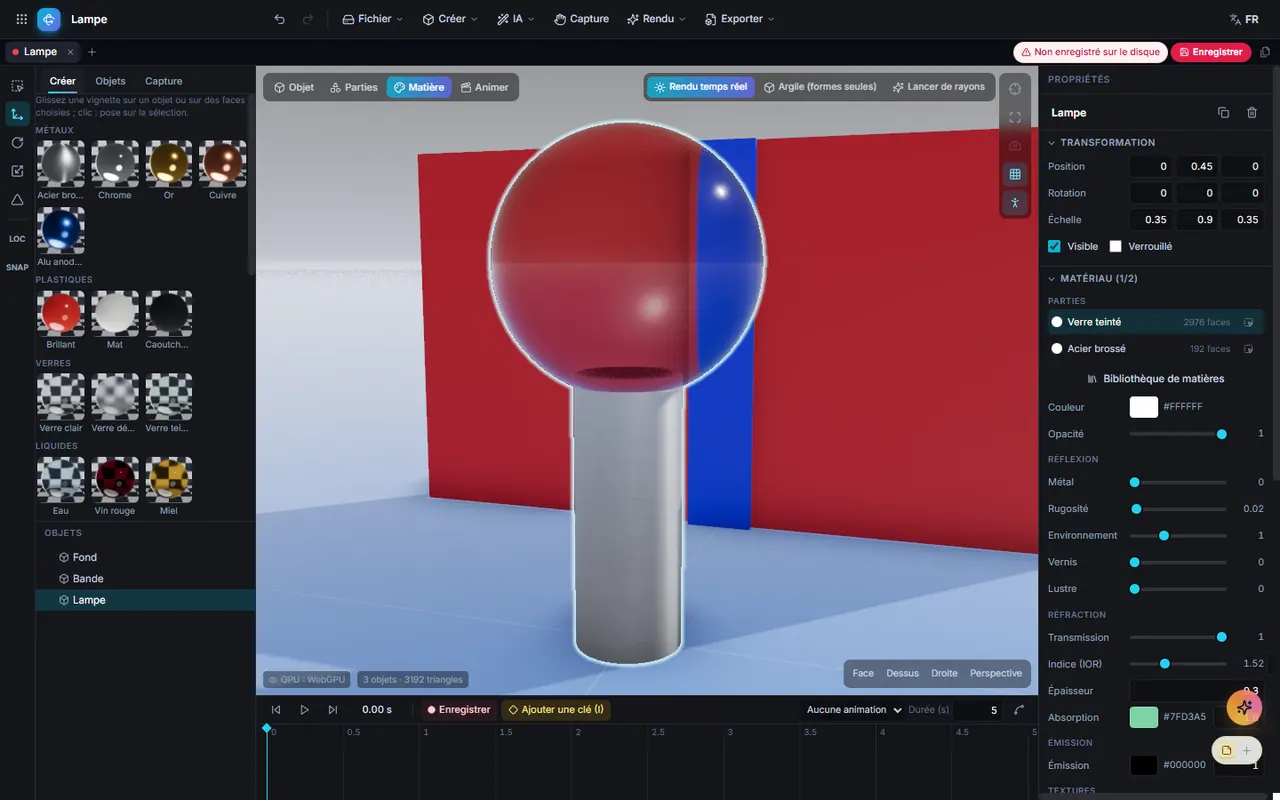
Passez en mode Matière (M) : la Bibliothèque de matières s'affiche (métaux, plastiques, verres, liquides, bois, pierre, tissu, cuir, céramique, peau, émissif). Cliquez sur une vignette pour l'appliquer à la sélection, ou faites-la glisser sur un objet ou sur une partie (Maj : l'objet entier). Réglez ensuite couleur, métal, rugosité, vernis, transmission, indice de réfraction et textures dans Propriétés. Gardez vos réglages dans « Mes matières ».
Comment modeler une forme ?
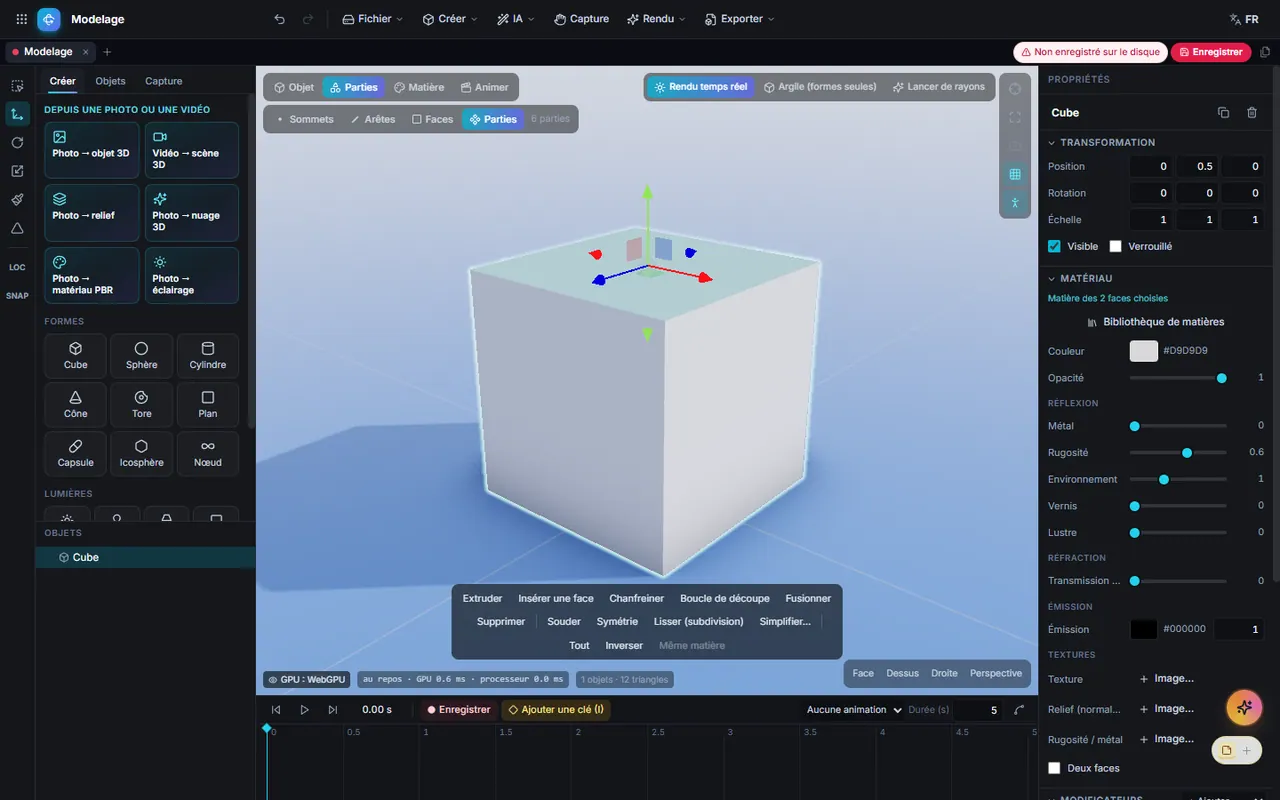
Sélectionnez l'objet, appuyez sur Tab pour passer en mode Parties, puis choisissez sommets, arêtes, faces ou parties (1 à 4). La barre du bas propose Extruder, Insérer une face, Chanfreiner, Boucle de découpe, Fusionner, Souder, Symétrie, Lisser (subdivision) et Simplifier. Les modificateurs non destructifs (miroir, réseau, subdivision, lissage, simplification, booléen) s'ajoutent dans Propriétés.
Comment sculpter ?
En mode Parties, appuyez sur S : les pinceaux Gonfler, Lisser, Aplatir et Saisir apparaissent avec le rayon, la force et la symétrie X. Un maillage trop léger est densifié automatiquement au premier coup (Ctrl+Z pour revenir). Maintenez Ctrl pour creuser avec Gonfler.
Comment combiner deux objets ?
En mode Objet, sélectionnez deux objets : la barre Combiner deux objets propose Unir, Soustraire, Intersection et Joindre. Les opérations booléennes demandent des objets fermés.
Comment animer une charnière ou un personnage ?
Dans Propriétés, section Articulation, choisissez Charnière, Roue, Rotule, Fixe ou Libre, l'axe et les limites ; Articuler automatiquement détecte couvercles, roues et parties qui pivotent. Posez des clés avec I et lisez avec Espace. Pour un personnage, ouvrez l'onglet Capture : la webcam, une vidéo ou l'exemple enregistré animent le mannequin articulé ou un personnage importé avec squelette.
Comment éclairer la scène et choisir un décor ?
Ajoutez des lumières depuis l'onglet Créer (soleil, ponctuelle, projecteur, surface), puis réglez l'Environnement dans les propriétés de la scène : Ciel (hauteur et direction du soleil, ou moment de la journée : matin, midi, fin de journée, crépuscule), Studio photo, Image HDR ou Couleur. L'arrière-plan peut être l'environnement, flou, une couleur ou transparent. Le panneau Rendu règle exposition, halo, occlusion ambiante, profondeur de champ et rebonds de lumière ; Caméra du rendu désigne la caméra utilisée.
Comment ajouter un fichier 3D à ma scène ou voir ce qui est pris en charge ?
Fichier › Importer dans la scène… ajoute un fichier aux objets déjà présents (vous pouvez aussi le déposer sur la fenêtre). Fichier › Formats pris en charge… liste ce qui se lit et s'écrit, avec les limites de chaque format.
Comment remettre en état un maillage ?
Clic droit sur l'objet › Nettoyer supprime les sommets en double, les faces plates et les trous. Dans la section Maillage des propriétés, vous trouverez UV automatiques, Simplifier (50 %), Remailler (lisse), Inverser les normales et Origine au centre de la base.
Comment alléger un modèle trop lourd ?
Clic droit sur l'objet › Simplifier… : choisissez un objectif (web et réalité augmentée, impression 3D, animation) ou un nombre de triangles, avec aperçu avant/après. pulp3D le propose aussi de lui-même au-delà de 300 000 triangles. Exporter › Ajouter des niveaux de détail (LOD) produit un .glb avec trois niveaux.
Comment rendre une image ou une vidéo ?
Rendu › Rendre une image… : moteur Lancer de rayons (réaliste) ou Temps réel, définition de la HD à la 4K, nombre d'échantillons ; résultat en PNG. Rendre une vidéo… produit un MP4 de 24 à 60 images par seconde sur la durée de la frise ; il faut Chrome ou Edge.
Comment envoyer une mécanique à pulpRobot ?
Une fois les pièces articulées, Vers pulpRobot (URDF) (dans les propriétés d'animation d'une articulation) produit un fichier que pulpRobot importe, avec les segments, les articulations, les limites et les formes ; Pièce pour pulpRobot exporte l'objet seul comme pièce.
Comment envoyer un assemblage STEP à pulpProduct ?
Ouvrez le fichier STEP (le module de lecture CAO, environ 7 Mo, est téléchargé une fois après votre accord) : l'arborescence des produits et des occurrences est conservée dans la scène. Un bandeau propose alors Envoyer l'assemblage à pulpProduct. Les occurrences identiques d'un même parent (même nom, même géométrie) deviennent une seule ligne avec leur quantité, et un sous-ensemble présent à deux endroits n'est compté qu'une fois dans sa propre nomenclature. Voir l'aide de pulpProduct.
Formats pris en charge
| Format | Ouverture | Enregistrement | Remarques |
|---|---|---|---|
| Scène pulp3D (.p3d) | Oui | Oui | Format natif, sans perte |
| glTF (.glb, .gltf), VRM | Oui | glb, gltf | Squelettes, morphes, animations |
| Blender (.blend) | Oui, partielle | Non | Voir les limites |
| FBX | Oui | Non | Animations lues |
| OBJ (+ .mtl) | Oui | Oui | Déposez le .mtl avec le .obj |
| STL, 3MF | Oui | Oui | Millimètres, axe Z vers le haut |
| PLY | Oui | Oui | Maillage ou nuage de points |
| COLLADA (.dae) | Oui | Oui | Export sans squelette ni animation |
| USD (.usdz, .usda, .usdc) | Oui, partielle | usdz | Export sans lumières ni caméras |
| DXF | Oui, partielle | Oui | Faces 3D et maillages |
| LightWave (.lwo, .lws), 3DS | Oui | Non | |
| STEP, IGES, BREP, FreeCAD (.fcstd) | Avec le module CAO | Non | Module d'environ 7 Mo téléchargé à la demande |
| Nuages de points (.splat, .spz, .ksplat) | Oui | .splat, .ply | |
| BVH | Oui | Non | Squelette et animation |
| SketchUp (.skp), Cinema 4D (.c4d), AutoCAD (.dwg) | Non | Non | Formats fermés : voir ci-dessous |
| Images, vidéos | Oui | PNG, MP4 | Une photo ou une vidéo déposée lance la création 3D |
Limites connues :
- .blend : fichiers de Blender 2.4 à 5, compressés ou non. Sont repris les objets et leur hiérarchie, les maillages, les UV, les couleurs de sommets, les morphes, les matières simples, les lumières, les caméras et les instances de collections ; les modificateurs Subdivision, Miroir, Réseau, Booléen, Décimation et Lissage restent modifiables. Ne sont pas repris : les squelettes (objets importés au repos), les animations, les courbes, les textes, les métaballes, les volumes. Les autres modificateurs ne sont pas appliqués.
- SketchUp, Cinema 4D, AutoCAD (DWG) : formats fermés, non pris en charge. pulp3D affiche la marche à suivre : exporter en glTF, COLLADA, FBX ou USDZ depuis SketchUp ; en glTF ou FBX depuis Cinema 4D ; en DXF (commande DXFOUT) ou en STL et FBX depuis AutoCAD.
- DXF : les lignes sans épaisseur sont ignorées ; les solides ACIS sont signalés et doivent être exportés en maillage depuis le logiciel d'origine.
- Un rapport d'import liste ce qui n'a pas été repris et les unités supposées (centimètres ou millimètres selon la taille) : vérifiez l'échelle.
- Le FBX n'est pas écrit ; l'export glTF n'inclut pas la mise au point de la caméra.
Raccourcis clavier
Sur Mac, Cmd remplace Ctrl. Les touches sont inactives pendant la saisie dans un champ.
| Raccourci | Action |
|---|---|
| Ctrl+Z / Ctrl+Maj+Z ou Ctrl+Y | Annuler / Rétablir |
| Ctrl+D | Dupliquer |
| Ctrl+G / Ctrl+Maj+G | Grouper / Dissocier |
| Ctrl+A | Tout choisir (mode Parties) |
| Suppr ou Retour arrière | Supprimer les parties ou les objets choisis |
| Tab | Basculer entre Objet et Parties |
| M / A | Mode Matière / mode Animer |
| 1 2 3 4 | Sommets, Arêtes, Faces, Parties (mode Parties) |
| Q / W / R | Sélectionner / Déplacer / Mettre à l'échelle |
| E | Tourner (mode Objet) ; Extruder (mode Parties) |
| T | Tourner (mode Parties) |
| B / K / S | Chanfreiner / Boucle de découpe / Sculpter (mode Parties) |
| F | Cadrer la sélection ou toute la scène |
| I | Poser une clé (position, rotation, échelle) |
| Espace | Lecture / pause |
| Échap | Tout désélectionner |
| Ctrl+S / Ctrl+Maj+S / Ctrl+O | Enregistrer / Enregistrer sous / Ouvrir |
| F1 | Ouvrir cette aide |
À la souris : glisser avec le bouton gauche fait tourner la vue, le bouton droit la déplace, la molette zoome. Maj+Clic ou Ctrl+Clic ajoute à la sélection ; un double-clic cadre l'objet. Dans les champs numériques, ↑ et ↓ changent la valeur (Maj : ×10).
L'IA dans pulp3D
Les fonctions du menu IA tournent sur votre appareil. Elles demandent une carte graphique récente et un navigateur compatible (Chrome ou Edge récents). Chaque modèle est téléchargé une fois, après votre accord (environ 100 Mo pour la profondeur, 460 Mo pour la reconstruction complète), puis conservé sur l'appareil pour un usage hors connexion : gérez-les dans IA › Modèles d'IA… et voir modèles d'IA.
- Photo → objet 3D : un objet fermé à partir d'une seule photo (voir plus haut). L'arrière est toujours estimé ou imaginé ; sur une personne, les traits du visage peuvent être déformés.
- Photo → relief : un relief en couches qui supporte une rotation d'environ 30° ; l'option Compléter les zones cachées invente ce qui est masqué derrière le premier plan.
- Photo → nuage 3D : un nuage de points légèrement explorable.
- Vidéo → scène 3D : quelques images de la vidéo servent à estimer la profondeur et la position de la caméra, puis à assembler un nuage de points. C'est une première approximation : l'échelle est arbitraire, et un résultat plus fin demande une machine de calcul puissante raccordée par votre administrateur.
- Photo → matériau PBR et Photo → éclairage : calculs sans modèle d'IA, qui tirent une matière sans raccord ou un éclairage d'ambiance d'une photo.
- Capture et Squelette automatique : 33 points du corps et les expressions du visage suivis par la webcam ou dans une vidéo, puis transférés sur un personnage. Le squelette automatique attend une silhouette humaine debout, de face.
Selon votre installation, un service de conversion et de calcul facultatif peut être raccordé par votre administrateur : il convertit des fichiers avec les logiciels déjà installés (FreeCAD, Blender, convertisseur DWG) et prend en charge des calculs plus lourds (reconstruction ou nuage de points affinés). Dans ce cas, la photo, la vidéo ou le fichier lui sont envoyés. Sans ce service, rien ne quitte votre appareil. pulp3D ne crée pas d'objet à partir d'un texte.
FAQ et dépannage
Mon fichier .skp, .c4d ou .dwg ne s'ouvre pas.
Ces formats sont fermés et ne sont pas lus. pulp3D affiche la marche à suivre pour les exporter en glTF, FBX, COLLADA ou DXF depuis le logiciel d'origine. Si ce logiciel est installé et que le service de conversion facultatif est raccordé, le bouton Convertir avec le relais fait l'export pour vous.
Mon fichier .blend s'ouvre sans son animation.
Les animations et les squelettes des fichiers Blender ne sont pas lus. Exportez la scène en glTF (.glb) depuis Blender : squelettes et animations sont alors repris.
Le rendu est lent ou le lancer de rayons est simplifié.
Sans carte graphique récente ou avec un navigateur trop ancien, pulp3D passe en mode plus lent, avec un lancer de rayons simplifié. Utilisez une version récente de Chrome ou Edge. Le premier rendu réaliste peut prendre une à deux minutes de préparation. Les nuages de points ne sont pas affichés en lancer de rayons.
L'objet importé est minuscule ou gigantesque.
pulp3D suppose des centimètres ou des millimètres selon la taille du fichier ; lisez le rapport d'import et corrigez l'Échelle dans Propriétés.
Où est enregistrée ma scène ?
Un brouillon de secours est conservé sur l'appareil pendant que vous travaillez ; pour garder la scène, enregistrez un fichier .p3d. Les matières de « Mes matières » restent sur cet appareil. Voir vos documents.
La webcam n'est pas proposée pour la capture.
Autorisez l'accès à la caméra dans le navigateur. Sans caméra, utilisez une vidéo ou l'exemple enregistré.