pulpBuild es una maqueta del edificio que funciona en el navegador: se dibuja la casa una sola vez y cada oficio trabaja sobre el mismo modelo. Está pensado para particulares que preparan un proyecto y para profesionales que buscan un primer estudio rápido.
Primeros pasos
- Abra pulpBuild. La primera vez que lo abre, aparece sola una maqueta de ejemplo (una casa de dos plantas ya equipada por todos los oficios, con su seguimiento de obra) para que vea cómo es pulpBuild; Empezar desde cero o Eliminar el ejemplo la quita con un clic, y Archivo › Volver a ver el ejemplo la vuelve a abrir. En cuanto la modifique, pasa a ser su maqueta. La barra de la izquierda muestra los oficios (Plano, Electricidad, Fontanería y calefacción, Estructura, Térmica y energía, Mediciones y presupuesto, Seguimiento de obra), y la parte superior ofrece las vistas Plano, 3D, Sección y Alzados y el selector de planta.
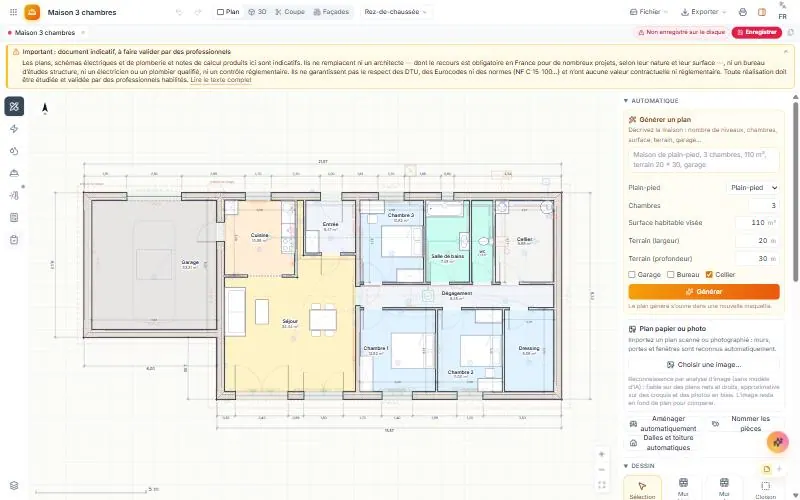
- En el oficio Plano (panel de la derecha), cree la base: Generar un plano a partir de una descripción, Plano en papel o foto para aprovechar un plano existente, o las herramientas de la sección Dibujo para trazar usted mismo los muros.
- Haga clic en un elemento del plano (muro, hueco, estancia, cubierta…): sus ajustes aparecen arriba del panel (el botón Propiedades lo muestra u oculta).
- Cambie de oficio con la barra de la izquierda: cada uno añade su capa al mismo plano y propone sus cálculos automáticos.
- Guarde con Archivo › Guardar (Ctrl+S) en formato
.pbuilde imprima con Ctrl+P.
Tareas habituales
¿Cómo dibujar o generar el plano de una casa?
- Generar un plano: describa la casa en una frase («casa de una planta, 3 dormitorios, 110 m², terreno 20 × 30, garaje») o rellene los campos (una o dos plantas, dormitorios, superficie habitable objetivo, terreno, garaje, despacho, lavadero) y pulse Generar. El plano se abre en una maqueta nueva. Es un boceto inicial: las superficies son aproximadas (±10 %) y los retranqueos habituales en el terreno deben comprobarse con la normativa urbanística local.
- Dibujar: elija Muro exterior, Muro de carga o Tabique, haga clic en los puntos del muro y termine con doble clic o Intro. Después coloque una Puerta, Ventana, Puerta ventana o Paso haciendo clic en un muro (abre hacia el lado del puntero; en las Propiedades puede invertir el sentido de apertura o girar un elemento 90°), una Escalera (arranque y luego dirección de subida) o Mobiliario.
- Las estancias aparecen en cuanto los muros se cierran. Nombrar las estancias deduce su uso, Amueblar automáticamente coloca muebles y aparatos, y Losas y cubierta automáticas crea solera, forjados y una cubierta a dos aguas. Las propiedades de una cubierta permiten elegir su forma (un agua, dos aguas, cuatro aguas o plana), su pendiente, su vuelo y su cubrición.
- Las secciones Superficies (habitable, «Carrez», superficie construida según el urbanismo francés, ocupación en planta), Accesibilidad (orientativa) (anchos de paso, círculo de giro de 1,50 m) y Terreno y clima (departamento francés, altitud, norte, zonas climática, de nieve y de viento) completan el plano. Las zonas propuestas según el departamento están simplificadas: compruébelas en los mapas oficiales.
- Para una planta alta, use el selector de planta (añadir, renombrar o eliminar una planta, su cota y su altura).
¿Cómo aprovechar un plano en papel o una foto?
En Plano › Plano en papel o foto, pulse Elegir una imagen… (foto o escaneo guardado como imagen; un PDF debe convertirse antes en imagen). Muros, puertas y ventanas se reconocen automáticamente, y la imagen queda como plano de fondo para comparar. La escala se estima por el espesor de los muros: seleccione un muro cuya longitud conozca y use Corregir la escala. El resultado es fiable en planos limpios, rectos y en blanco y negro, y aproximado en croquis, fotos tomadas en ángulo o planos en color.
¿Cómo ver la casa en 3D, en sección y en alzado?
- 3D: Órbita para girar alrededor, Recorrido para moverse a la altura de los ojos, Sección para cortar la planta mostrada a 1,20 m (vista de «casa de muñecas»), Muros transparentes y un control Sol de 6 h a 20 h para las sombras. La 3D necesita la aceleración gráfica del navegador.
- Sección: longitudinal (A-A) o transversal (B-B), en la posición que elija.
- Alzados: norte, sur, este y oeste.
- El botón Capas (abajo en la barra de oficios) muestra, oculta o bloquea cada oficio, además del mobiliario, las cotas (en m o en cm), el terreno y el plano de fondo.
¿Cómo preparar la instalación eléctrica?
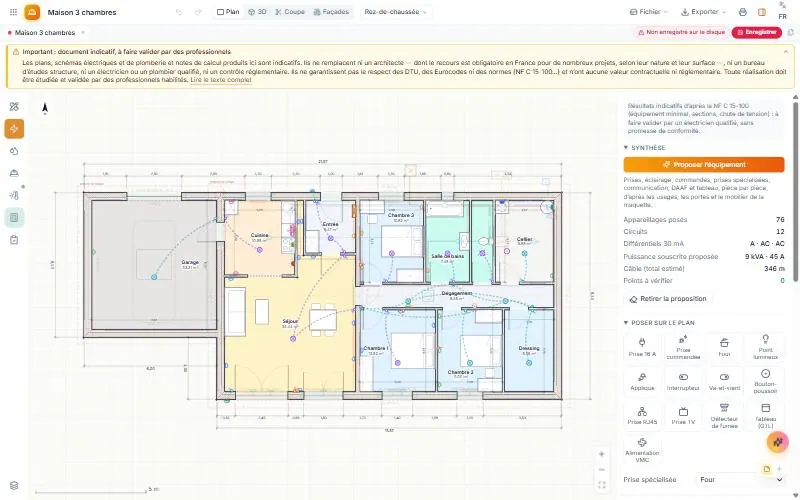
En Electricidad, Proponer el equipamiento coloca, estancia por estancia, enchufes, puntos de luz, mandos, tomas dedicadas (horno, placa, lavadora…), tomas RJ45 y de TV, detectores de humo y el cuadro, según el uso de las estancias, las puertas y el mobiliario. Lo colocado a mano se conserva; Quitar la propuesta solo retira la propuesta. También puede colocar usted mismo cada mecanismo (Colocar en el plano) y enlazar los mandos con los puntos de luz. El panel muestra el Resumen (circuitos, diferenciales, potencia propuesta, longitud de cable estimada), los Circuitos con secciones y caída de tensión, el Cuadro, los Puntos a revisar y la Lista de materiales; los Ajustes permiten elegir, por ejemplo, la potencia contratada o si se incluye un protector contra sobretensiones. Exportaciones: esquema unifilar y cuadro en SVG, lista de materiales en CSV o a pulpSheet. Las reglas programadas siguen de forma simplificada la norma francesa NF C 15-100: la instalación debe validarla un electricista cualificado.
¿Cómo trazar la fontanería y la calefacción?
Coloque primero los aparatos sanitarios (oficio Plano, Mobiliario o Amueblar automáticamente). En Fontanería y calefacción, Proponer las redes traza el agua fría, el agua caliente y las evacuaciones desde esos aparatos, coloca colectores, acometida, bajante y arqueta, y propone los emisores de calefacción estancia por estancia y la ventilación. Los Ajustes (tipo de distribución, material de los tubos, emisores, generador de calefacción, ventilación) se cambian antes de volver a lanzar la propuesta. Obtendrá caudales, diámetros, pendientes de evacuación, potencias de los emisores, una Vista isométrica (exportable en SVG), los puntos a revisar y la lista de materiales (CSV o pulpSheet). Los trazados están simplificados y no se calculan las pérdidas de presión en las redes: debe validarlo un fontanero o instalador de calefacción.
¿Cómo obtener una bajada de cargas y una memoria de estructura?
En Estructura, la pestaña Maqueta recalcula automáticamente la Bajada de cargas a partir de los muros de carga, los forjados y la cubierta (nieve y viento según las zonas del terreno), y propone zapatas corridas según la tensión admisible del terreno que usted indique. Proponer la estructura añade dinteles y vigas de apeo dimensionados; también puede dibujar una Viga o un Pilar y pulsar Dimensionar (madera, acero u hormigón armado). La pestaña Modelo de cálculo resuelve casos aislados: pórticos, cerchas Pratt o Warren, viga continua, losa rectangular, con diagramas de esfuerzos y deformada. Hipótesis ajusta cargas, clases y combinaciones. La memoria de cálculo se imprime o se exporta como página HTML. No se comprueban el arriostramiento, el sismo, las uniones ni la fábrica: siguen siendo necesarios una oficina técnica de estructuras y un estudio geotécnico.
¿Cómo hacer un cálculo térmico de la casa?
En Térmica y energía, ajuste las Hipótesis (ventilación, forjado inferior, puentes térmicos, temperatura de cálculo; la zona climática y la altitud vienen de Plano › Terreno y clima), los Cerramientos y composiciones (capas y espesores, valor U calculado) y las Carpinterías (Uw). Calcular y enviar a calefacción da las pérdidas estancia por estancia y las envía al oficio Fontanería y calefacción para dimensionar los emisores. Si la maqueta cambia después, pulpBuild le invita a calcular de nuevo. El Consumo estimado depende del generador, del agua caliente y del número de ocupantes, con una Calificación orientativa. La memoria térmica se imprime o se exporta como página HTML. No es un estudio reglamentario francés RE2020 ni un certificado energético.
¿Cómo obtener mediciones y un presupuesto estimativo?
Mediciones y presupuesto calcula solo las cantidades a partir de la maqueta (fábrica, aislamientos, losas, cubierta, carpinterías, revestimientos, pintura…) y añade las partidas de los demás oficios. El Presupuesto por lotes aplica una biblioteca de precios orientativos (media francesa, suministro y colocación), que usted sustituye en Precios unitarios; Ajustes del presupuesto regula coeficiente regional, gastos generales, margen, IVA, cliente y empresa. Puede excluir un lote, añadir partidas, imprimir o guardar en PDF, exportar un libro .xlsx, CSV o página HTML, o abrir el presupuesto en pulpSheet o pulpDoc. En el plano, la capa de este oficio colorea fábrica, tabiques y suelos e indica la superficie de cada estancia. La opción Factura electrónica prepara, a partir del presupuesto, un archivo de factura electrónica en el formato normalizado: hay que completar los datos del vendedor y del comprador, y no se produce el PDF Factur-X completo. Compruebe las menciones obligatorias con su contable. Los precios no son una oferta: pida presupuesto a empresas.
¿Cómo hacer el seguimiento de la obra?
Seguimiento de obra elabora la Planificación por oficios a partir de las mediciones (días laborables, sin festivos ni mal tiempo), con un diagrama de Gantt y el avance por lote; puede fijar usted mismo la duración de un lote. Abrir en pulpPlan o Planificación .xml la exporta. En obra, también desde el teléfono, añada Fotos (situadas en el plano según su posición GPS si el terreno está geolocalizado, si no donde usted toque) y Reservas (abierta, en curso o levantada; lote propuesto según la descripción, empresa, fecha límite), marcadas en el plano de situación. Acta reúne el avance, las reservas abiertas y levantadas y las fotos; se imprime, se exporta como página HTML o se abre en pulpDoc. La posición del dispositivo solo se solicita si pulsa Posición del dispositivo.
¿Cómo exporto o envío la maqueta?
El botón Exportar ofrece el plano de la planta (SVG o imagen PNG), el plano para software CAD (DXF), la maqueta de intercambio BIM (IFC) y la maqueta 3D (glTF binario). Enviar a pasa la maqueta a pulp3D, las mediciones a pulpSheet, el presupuesto a pulpDoc y la planificación a pulpPlan. Cada oficio ofrece además sus propias exportaciones en su panel (vea la tabla de formatos).
¿Cómo imprimir planos con cajetín?
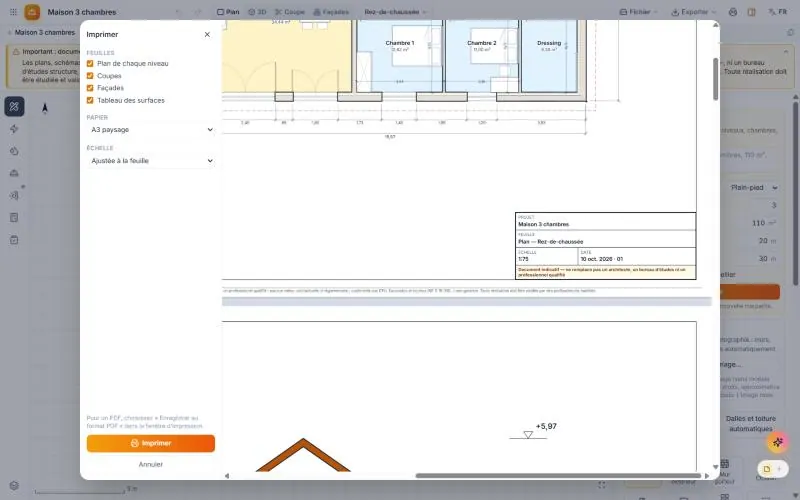
Ctrl+P o Archivo › Imprimir… abre la ventana Imprimir: elija las hojas (plano de cada planta, planos de los oficios, secciones, alzados, cuadro de superficies, notas de los oficios abiertos), el papel (A4 o A3, vertical u horizontal) y la escala (de 1:20 a 1:500, o ajustada a la hoja). Cada hoja lleva un cajetín (proyecto, hoja, escala, fecha) y la mención «documento orientativo». Para un PDF, elija «Guardar como PDF» en la ventana de impresión. Consulte también la impresión.
Trabajar entre varios
Una maqueta puede compartirse con un equipo, o abrirse en un teléfono, sin cuenta y sin servidor de pulpSuite. El principio general se explica en Compartir un archivo con su equipo o su teléfono; para compararlo con las demás formas de trabajar: Dónde están sus datos y cómo trabajar con otras personas.
- Compartir una maqueta: Archivo › Guardar como archivo compartido… copia la maqueta que se muestra en un archivo nuevo (por ejemplo
Casa.pbuild), colocado en una carpeta sincronizada (OneDrive, Nextcloud, kDrive) o en una unidad de red; su maqueta original no se modifica. Sus compañeros lo abren con Archivo › Abrir una carpeta compartida… y cada uno ve los cambios de los demás en cuanto la carpeta se sincroniza. - Lo que se suma sin conflicto: dos personas que mueven dos muros, o que cambian dos campos de un mismo muro, no se estorban. Si cambian el mismo campo, se conserva el valor más reciente y un aviso se lo indica, con Conservar o Usar el otro valor.
- Deshacer nunca deshace el trabajo de los demás: solo se deshacen sus propios cambios.
- Fotos de obra y planos de fondo: viajan con el archivo. Hasta 8 MB llegan solos a cada dispositivo; por encima, muestran Por descargar.
- Números duplicados: dos reservas «R12» o dos actas «CR3» creadas sin conexión se renumeran al fusionarse, con un aviso.
- Estado del archivo: el distintivo de la barra de título indica En este ordenador o Compartido · N dispositivos; un clic muestra quién ha recibido sus cambios y propone Sincronizar ahora.
- Mi teléfono: Archivo › Abrir en mi teléfono… muestra un código QR; escanéelo, compruebe que el código de 6 cifras es el mismo en los dos dispositivos, elija Solo lectura o Edición y la duración. El teléfono muestra la maqueta en directo desde el ordenador, sin guardar nada.
- Invitado en un plano o en el proyecto: Invitar a este plano (un nivel) o Invitar a este proyecto envía un código QR o un enlace. En su ordenador aparece una ventana de autorización: compare el código y elija Rechazar, Solo lectura o Edición. En solo lectura, se rechazan los cambios.
- Copia de seguridad automática: Archivo › Copia de seguridad automática… guarda una copia completa cada día en la carpeta que usted elija.
- Límites propios de pulpBuild: solo se muestra un archivo compartido a la vez; aparece como una pestaña más, y cerrar esa pestaña le devuelve a los datos del dispositivo. Una maqueta muy cargada (miles de elementos) puede ir más lenta. Las piezas recalculadas automáticamente pueden existir por duplicado mientras dos dispositivos no se hayan visto; se unifican al fusionarse. La carpeta compartida requiere un ordenador con Chrome o Edge; cualquiera que tenga acceso a la carpeta ve y modifica todo el archivo (sin permisos por persona: cífrelo si hace falta); los cambios llegan al ritmo de la sincronización de la carpeta, no en tiempo real. Para el teléfono y los invitados, el ordenador debe seguir encendido, con la aplicación abierta.
Todos los detalles: Compartir un archivo con su equipo o su teléfono y Dónde están sus datos y cómo trabajar con otras personas.
Formatos compatibles
| Formato | Apertura | Guardado | Observaciones |
|---|---|---|---|
| pulpBuild (.pbuild) | Sí | Sí | Formato propio: toda la maqueta, todos los oficios, fotos de obra incluidas |
| IFC (.ifc) | En parte | En parte | Intercambio con software de maqueta digital (IFC4); vea los límites más abajo |
| DXF (.dxf) | Sí | Sí | Lo leen todos los programas CAD; en milímetros, una capa por familia de objetos y por oficio, solo la planta mostrada |
| DWG (.dwg) | No | No | Formato cerrado: guarde el plano en DXF desde su software CAD |
| Imagen (JPEG, PNG…) | Con Plano en papel o foto | No | Plano reconocido y conservado como fondo |
| SVG y PNG | No | Sí | Plano de la planta mostrada; esquema unifilar, cuadro eléctrico y vista isométrica en SVG |
| glTF binario (.glb) | No | Sí | Maqueta 3D, también enviada a pulp3D |
| No | Mediante la impresión | «Guardar como PDF» en la ventana de impresión | |
| Excel (.xlsx) y CSV | No | Sí | Mediciones y presupuesto; listas de materiales de electricidad y fontanería en CSV |
| HTML | No | Sí | Presupuesto, memorias de cálculo, actas de obra |
| MS Project XML (.xml) | No | Sí | Planificación de obra, que lee pulpPlan |
| XML de factura electrónica (CII) | No | Sí | Factura electrónica en el formato normalizado (EN 16931) a partir del presupuesto |
Límites conocidos:
- DWG no compatible: ni lectura ni escritura. Guarde el plano en DXF en su software CAD y abra el DXF.
- Al abrir un IFC: se leen las plantas, los muros y su espesor, puertas y ventanas, y estancias. No se leen losas, cubiertas, escaleras, mobiliario ni formas complejas; el mensaje de apertura indica lo reconocido.
- Al guardar un IFC: plantas, muros con sus capas, huecos, losas, estancias, cubiertas, escaleras, mobiliario y aparatos sanitarios; no se escriben las redes ni la estructura calculada.
- Al abrir un DXF: líneas, polilíneas, arcos, círculos, textos y bloques; las unidades se leen del archivo o se deducen. Los trazos no reconocidos como muros se conservan como plano de fondo.
- Un archivo
.dxfabierto desde la pantalla de inicio de la suite va primero a pulp3D: para llevarlo a pulpBuild, use Archivo › Abrir… desde pulpBuild. - Todo archivo exportado lleva la mención orientativa.
Atajos de teclado
| Atajo | Acción |
|---|---|
| Ctrl+O | Abrir un archivo |
| Ctrl+S | Guardar |
| Ctrl+Mayús+S | Guardar como |
| Ctrl+P | Imprimir |
| Ctrl+Z | Deshacer |
| Ctrl+Y o Ctrl+Mayús+Z | Rehacer |
| Intro o doble clic | Terminar el muro en curso |
| Esc | Detener la herramienta en curso o anular la selección |
| Supr o Retroceso | Eliminar el elemento seleccionado |
| Espacio + arrastrar, o botón central | Desplazar el plano |
| Rueda del ratón | Zoom |
| W A S D, Z Q S D o flechas | Avanzar en modo Recorrido (3D) |
| Esc en modo Recorrido | Salir del recorrido |
| Flechas arriba y abajo en un campo numérico | Aumentar o reducir el valor |
| Ctrl+J | Abrir pulpAssist |
| Ctrl+Mayús+O | Panel de documentos abiertos |
En Mac, Cmd sustituye a Ctrl. Deshacer y rehacer no actúan sobre la maqueta mientras escribe en un campo.
La IA en pulpBuild
Las funciones automáticas de pulpBuild no usan inteligencia artificial: la generación de planos, el reconocimiento de un plano escaneado, el nombre de las estancias, el lote propuesto para una reserva y todos los cálculos siguen reglas fijas. Todo ello funciona en su dispositivo.
La IA solo interviene si usa pulpAssist (Ctrl+J). Puede leer un resumen de la maqueta abierta (plantas, estancias, superficies, resultados de los oficios cargados), responder a sus preguntas, generar un plano a partir de una petición, renombrar una estancia, lanzar las propuestas de electricidad, fontanería o estructura, lanzar el cálculo térmico, ajustar los equipos térmicos o la tensión del terreno, comprobar una viga, listar las reservas abiertas y cambiar un Uw o un precio unitario. Cada cambio se muestra para su confirmación antes de aplicarse y se deshace con Ctrl+Z. Cuando lo usa, ese resumen se envía al servicio configurado para el asistente. Sus respuestas pueden ser erróneas: compruébelas, como todos los resultados de pulpBuild.
Preguntas frecuentes y solución de problemas
¿Puedo solicitar una licencia de obras con estos planos?
No. Los planos son bocetos orientativos sin valor reglamentario. En Francia, según la naturaleza y la superficie del proyecto, el arquitecto es obligatorio; en cualquier caso, los documentos deben elaborarlos y validarlos profesionales.
Mi archivo DWG no se abre: ¿qué hago?
DWG es un formato cerrado y no se puede leer. En su software CAD, guarde el plano en DXF y ábralo con Archivo › Abrir….
Mi IFC se abre pero faltan elementos.
pulpBuild solo lee una parte del formato IFC (vea los formatos). Dibuje lo que falte o use Losas y cubierta automáticas.
La 3D no aparece.
El mensaje «La 3D no está disponible en este dispositivo» indica que la aceleración gráfica está desactivada o no disponible en el navegador. Las vistas Plano, Sección y Alzados siguen funcionando.
¿Dónde se guardan mis maquetas?
De forma predeterminada, en su dispositivo: se conserva automáticamente un borrador de seguridad, y Archivo › Guardar escribe un archivo .pbuild en su disco. Para trabajar entre varios, Archivo › Guardar como archivo compartido… copia la maqueta en una carpeta sincronizada que usted elija (véase Trabajar entre varios). No se envía nada a ningún otro sitio, salvo si usa pulpAssist. Consulte sus documentos. pulpBuild funciona sin conexión una vez cargado.
¿Las reglas valen fuera de Francia?
No. Las normas (NF C 15-100, DTU, Eurocódigos con anejos nacionales franceses), las zonas por departamento, los precios y los tipos de IVA son franceses. En España o en otro país, los resultados son todavía menos utilizables tal cual.
Mi maqueta pesa cada vez más.
Las fotos de obra se guardan dentro de la maqueta (reducidas a 1600 píxeles). Imprima o exporte sus actas y luego retire las fotos antiguas.
Un oficio muestra «Este módulo ha encontrado un error».
Los demás oficios siguen funcionando. Pulse Reintentar; si el error vuelve, guarde la maqueta y recargue la página.