pulpPhoto réunit dans le navigateur la retouche par calques, le développement des photos RAW et une bibliothèque pour trier, noter et exporter vos photos. Il s'adresse aux photographes, aux graphistes et à tous ceux qui ouvrent des fichiers Photoshop ou GIMP sans avoir le logiciel d'origine.
Premiers pas
À la première ouverture, une affiche d'exemple s'ouvre toute seule dans Retouche (paysage, textes « Atelier Armor », réglages en calques) pour voir à quoi ressemble pulpPhoto ; Commencer à zéro ou Supprimer l'exemple l'enlève d'un clic, et Fichier › Revoir l'exemple le rouvre. Elle n'est enregistrée nulle part tant que vous ne la modifiez pas.
- Choisissez un module en haut à droite : Bibliothèque (trier et noter), Développement (régler les RAW), Retouche (calques, sélections, filtres), Carte, Impression ou Export.
- Pour retoucher une image, ouvrez-la par Fichier › Ouvrir… ou déposez-la sur la fenêtre ; Nouvelle image part d'une page vierge. Déposez un fichier avec Maj enfoncée pour l'ajouter comme calque dans l'image ouverte, ou collez une image avec Ctrl+V. Un fichier RAW s'ouvre directement dans Développement.
- Pour une photothèque, allez dans Bibliothèque et cliquez sur Importer : carte mémoire ou disque, dossier de travail, fichiers isolés ou catalogue Lightroom.
- Essayez le bouton Améliorer : il analyse l'image et enchaîne ce qui est utile (réglages automatiques, horizon, bruit, visages, couleur d'une photo noir et blanc, agrandissement d'une petite image). Tout reste modifiable dans les calques.
- Enregistrez avec Ctrl+S. Les formats .pphoto, .psd, .psb et .xcf sont réécrits sur place ; les autres formats sont exportés depuis Fichier › Exporter.
Tâches courantes
Comment supprimer l'arrière-plan d'une photo ?
Dans Retouche, menu Calque › Supprimer l'arrière-plan… ou panneau IA. Le sujet est détouré et le fond masqué par un masque de calque : rien n'est effacé, vous pouvez retoucher le masque au pinceau. Pour les cheveux, utilisez Affiner les bords (IA).
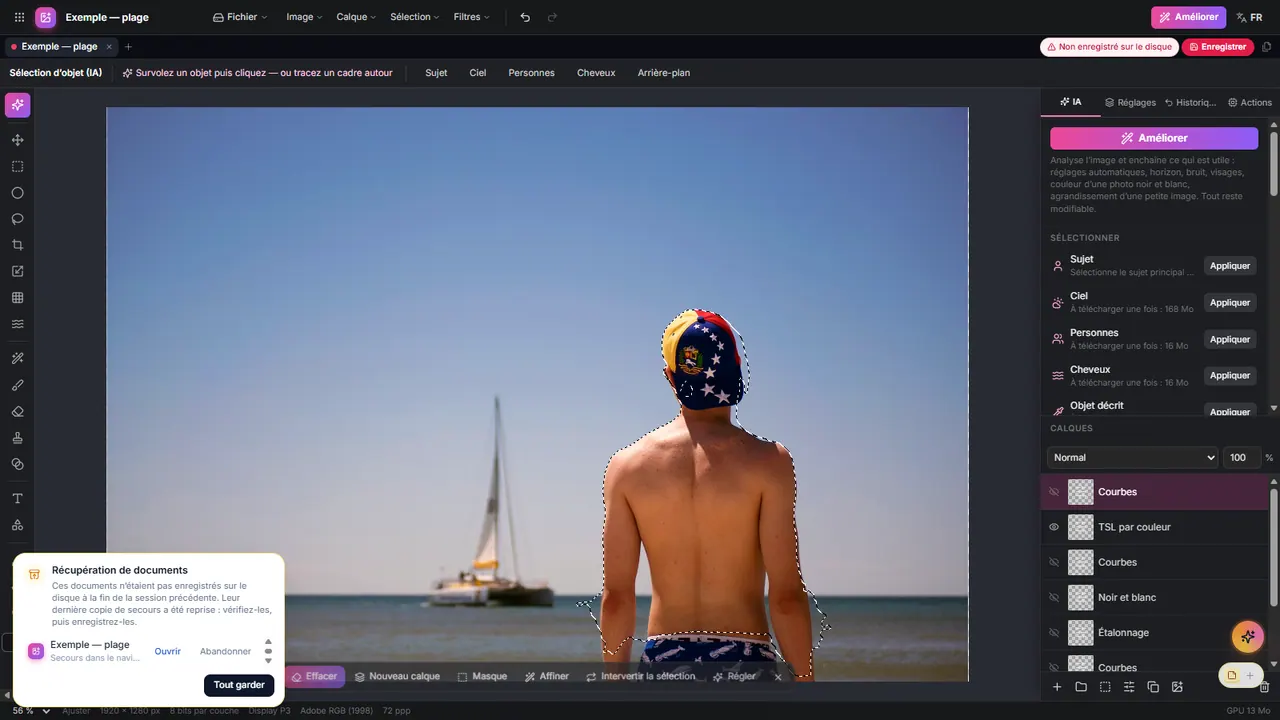
Comment effacer un objet ou une personne gênante ?
Sélectionnez la zone (lasso, outil Sélection d'objet (IA) en survolant puis en cliquant), puis appuyez sur Suppr ou choisissez Effacer la sélection : le fond est reconstitué sur l'appareil. Le Correcteur (IA) fait la même chose au pinceau.
Comment développer une photo RAW ?
Ouvrez le fichier ou, dans la Bibliothèque, appuyez sur D. Réglez profil, balance des blancs, exposition, courbe des tonalités, mélangeur de couleurs, détail, optique et géométrie dans le panneau de droite ; Tout automatique propose un point de départ. Les masques (M) combinent pinceau, dégradés, plages de couleurs et masques automatiques (sujet, ciel, arrière-plan, personnes). Les réglages sont non destructifs. Ouvrir dans Retouche crée un objet dynamique RAW que vous pourrez re-développer plus tard. Le panneau de gauche garde vos préréglages et des instantanés de vos réglages ; la Retouche ponctuelle (Q) efface poussières et défauts.
Comment importer mon catalogue Lightroom ?
Fermez Lightroom, puis Bibliothèque › Importer › Catalogue Lightroom et choisissez le fichier .lrcat. Les notes, drapeaux, étiquettes, mots-clés, titres, légendes, réglages de développement, copies virtuelles, piles et collections (y compris la plupart des règles des collections dynamiques) sont repris. Les photos apparaissent « hors ligne » tant que vous n'avez pas indiqué leur dossier racine avec Retrouver les fichiers hors ligne.
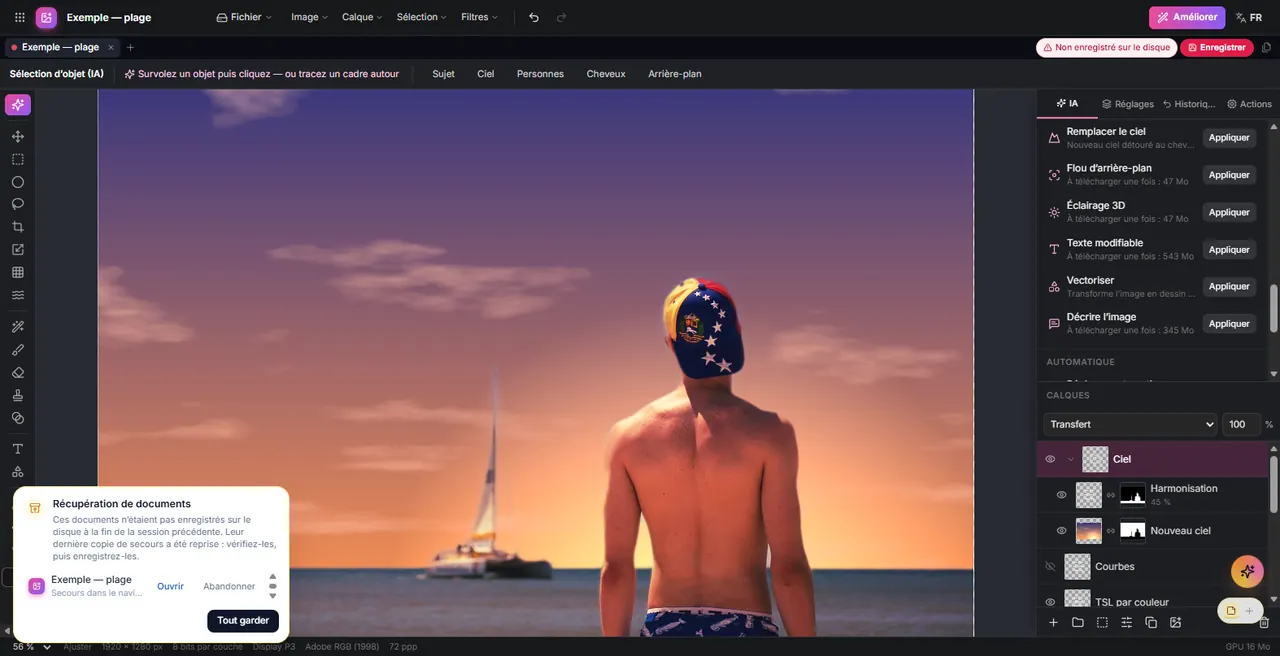
Comment remplacer le ciel ?
Panneau IA › Remplacer le ciel. Un nouveau ciel de synthèse (bleu, coucher de soleil, crépuscule, orage) est posé sous le ciel détouré, avec une harmonisation des couleurs du premier plan, le tout dans un groupe de calques modifiable.
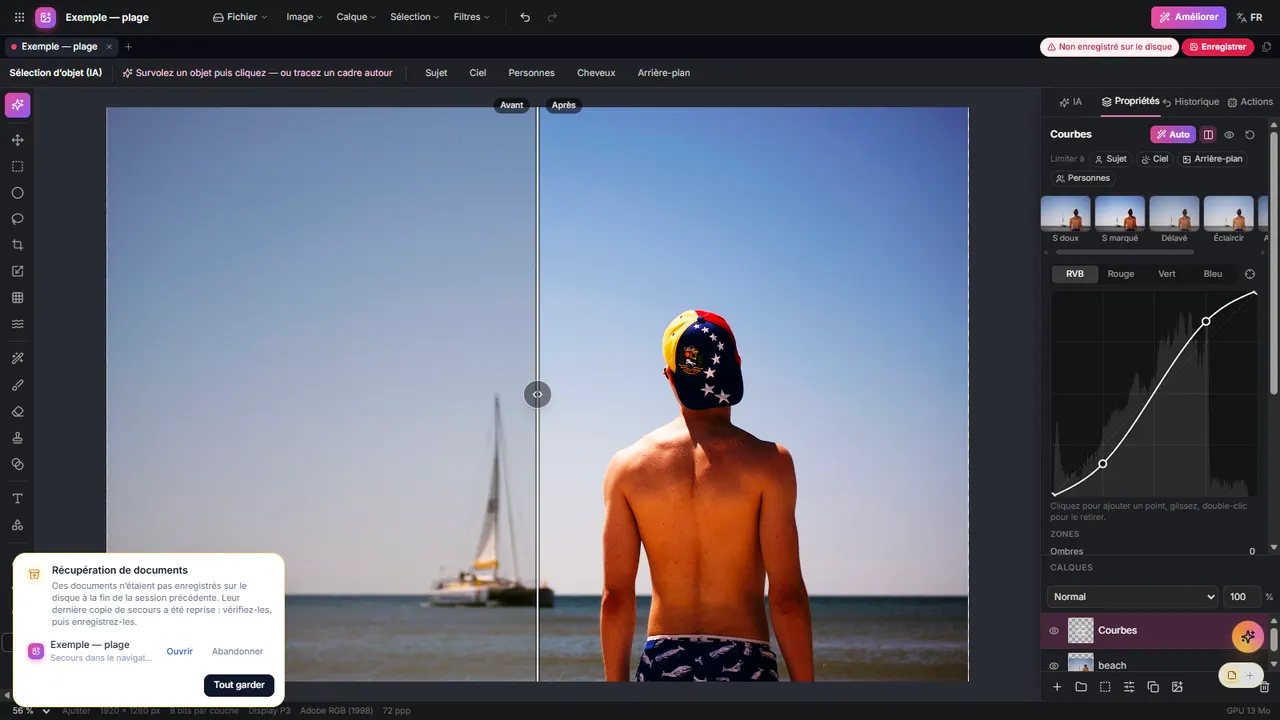
Comment appliquer un réglage à une seule partie de l'image ?
Ajoutez un calque de réglage (Courbes, TSL par couleur, Niveaux…) puis, en haut du panneau, choisissez Limiter à Sujet, Ciel, Arrière-plan ou Personnes : un masque est calculé automatiquement. Maintenez \ pour voir l'avant.
Comment trier, noter et retrouver mes photos ?
Dans Bibliothèque, notez de 0 à 5, marquez les photos Choisies (P) ou Rejetées (X), posez une étiquette de couleur (6 à 9) et des mots-clés (Ctrl+K). Rangez-les en collections, ou en collections dynamiques qui se remplissent seules selon des règles (note, mot-clé, appareil, objectif, ISO, date, position, personne…). Les vues Grille, Loupe, Comparer et Sondage aident à choisir la meilleure d'une série ; Empiler regroupe les prises quasi identiques et Copie virtuelle permet un second développement sans dupliquer le fichier. Le champ de recherche comprend le langage courant (« coucher de soleil à la plage avec un chien »). Trier avec l'IA note chaque photo, repère les rafales, les doublons et les photos ratées (floues, bougées, sur- ou sous-exposées, yeux fermés) et propose des mots-clés. Retirer du catalogue… n'efface pas les fichiers que vous aviez laissés à leur place.
Comment situer mes photos sur une carte ?
Dans le module Carte, les photos géolocalisées s'affichent sur le fond de carte. Charger une trace GPX puis Géolocaliser d'après la trace place les photos d'après leur heure de prise de vue (réglez le Décalage si l'horloge de l'appareil n'était pas à l'heure). Placer la sélection au centre positionne des photos à la main, Retirer la position efface la position.
Comment ajouter du texte, une forme ou un effet ?
Utilisez les outils Texte (T) et Formes (U : rectangle, ellipse, polygone, étoile, ligne). La Plume (P) trace des courbes dont vous pouvez faire une sélection, un contour ou un texte qui suit le tracé. Les effets de calque (ombre portée, contour, lueur externe, incrustation de couleur), les modes de fusion et les masques se règlent dans les propriétés du calque. Ctrl+T lance la transformation libre (échelle, rotation, perspective) ; Déformation (maillage) et Fluidité remodèlent l'image à la main. Le menu Filtres réunit netteté, flous, galerie de flou, clarté, correction du voile, grain, vignetage, correction d'objectif et d'autres.
Comment envoyer mon image vers un autre document ?
Fichier › Envoyer vers pulpSlide insère l'image affichée dans la présentation ouverte ; Copier l'image la place dans le presse-papiers pour la coller dans pulpDoc ou une autre application. Depuis la Bibliothèque, Envoyer vers propose pulpSlide, pulpMotion et pulpDoc.
Comment traiter une série de photos d'un coup ?
Dans Développement, réglez une photo puis Synchroniser vers la sélection, ou copiez et collez les réglages (Ctrl+Maj+C, Ctrl+Maj+V). Dans Retouche, enregistrez une action (panneau Actions) puis Appliquer à un dossier : les résultats vont dans un sous-dossier « pulpPhoto », les originaux ne sont pas modifiés.
Comment assembler un HDR ou un panorama ?
Dans Développement, sélectionnez au moins deux photos dans le film puis Fusion HDR (DNG), Fusion panorama (DNG) ou Panorama HDR (DNG) : le résultat est un DNG que vous développez comme les autres. Dans Retouche, le menu Image propose aussi l'alignement des calques, la fusion HDR, le panorama, l'empilement de mise au point et la pile qui supprime ce qui bouge.
Comment exporter pour le web ou pour l'impression ?
Une image : Fichier › Exporter pour le web… (JPEG, WebP, AVIF ou PNG, plusieurs tailles d'un coup, comparaison à 100 %). Plusieurs photos : module Export, avec réglages Web, Réseaux sociaux, Tirage ou Archive, renommage, filigrane et choix des métadonnées (par exemple sans la position GPS). Le module Impression fait des planches et des épreuves écran avec le profil de l'imprimante.
Formats pris en charge
| Format | Ouverture | Enregistrement | Remarques |
|---|---|---|---|
| pulpPhoto (.pphoto) | Oui | Oui | Format natif, sans perte |
| Photoshop (.psd, .psb) | Oui | Oui | Calques, masques, texte modifiable ; écrit en 8 bits RVB |
| GIMP (.xcf, .xcf.gz) | Oui | Oui (.xcf) | Lisible par GIMP 2.10 et 3 |
| JPEG, PNG, WebP, AVIF, TIFF, GIF, BMP | Oui | Oui | PNG et TIFF en 16 bits, TIFF en 32 bits flottants |
| HEIC, HEIF | Safari seulement | Non | Selon le navigateur |
| SVG | Oui | Non | Ouvert comme objet dynamique |
| RAW (.dng, .cr2, .cr3, .nef, .arw, .orf, .rw2, .raf, .pef, .srw, .iiq) | Oui | DNG | Voir les limites ci-dessous |
| Catalogue Lightroom (.lrcat) | Import | Non | Lecture seule |
| Fichiers annexes XMP | Oui | Oui | Compatibles Lightroom, Camera Raw, darktable, Capture One |
| Trace GPX, tables .cube, profils .icc | Oui | Non | Géolocalisation, LUT, épreuves |
Limites connues :
- PSD à l'ouverture : les calques de forme et les masques vectoriels deviennent des pixels ; les objets dynamiques gardent le rendu de Photoshop et non le fichier incorporé ; les filtres dynamiques sont figés ; biseau, satin et motif sont perdus ; « Fusion si » est ignoré ; le texte multistyle est réduit au premier style. Le CMJN est converti en RVB de façon approchée. Un message « À savoir » liste ce qui a changé.
- PSD à l'enregistrement : toujours en 8 bits RVB, sans profil Display P3 ; les réglages TSL et LUT ne sont pas écrits ; objets dynamiques et formes sont écrits en pixels.
- XCF à l'enregistrement : calques de réglage et effets de calque non enregistrés ; écrêtage ignoré.
- RAW : ne sont pas pris en charge : le C-RAW des Canon CR3, les sRAW et mRAW, le NEF « HE », l'ARW des anciens Sony et les DNG compressés avec perte. Pour ces fichiers, seul l'aperçu JPEG intégré par l'appareil est modifiable, et un message le signale. Les extensions RAW rares (Kodak, Minolta, Sigma…) ne sont pas lues.
- Les profils couleur CMJN ou Lab intégrés à une image ne sont pas convertis ; l'espace de travail est sRVB ou Display P3.
- L'export par lots de la Bibliothèque se fait en sRVB. Le WebP dépend du navigateur.
- Les masques locaux de Lightroom sont conservés dans les métadonnées mais pas appliqués.
Raccourcis clavier
Sur Mac, Cmd remplace Ctrl.
Retouche
| Raccourci | Action |
|---|---|
| Ctrl+Z / Ctrl+Maj+Z | Annuler / Rétablir |
| Ctrl+A / Ctrl+D / Ctrl+Maj+I | Tout sélectionner / Désélectionner / Intervertir |
| Ctrl+J / Ctrl+E | Dupliquer le calque / Fusionner avec le dessous |
| Suppr | Effacer la sélection (fond reconstitué) |
| Q | Masque rapide |
| Ctrl+0 / Ctrl+1 | Adapter à la fenêtre / 100 % |
| Ctrl++ / Ctrl+- | Zoom avant / arrière |
| Ctrl+P | Imprimer |
| Ctrl+R / Ctrl+; / Ctrl+' | Règles / Repères / Grille |
| W, V, M, L, C | Sélection d'objet ou baguette, Déplacement, Rectangle ou ellipse, Lasso, Recadrage |
| J, B, E, S, G | Correcteur, Pinceau, Gomme, Tampon, Dégradé |
| R, T, P, U, I, H, Z | Galerie de flou, Texte, Plume, Formes, Pipette, Main, Zoom |
| X / D | Inverser / rétablir les couleurs noir et blanc |
| [ / ] | Réduire / agrandir le pinceau |
| Espace + glisser | Se déplacer dans l'image |
| \ (maintenu) | Voir l'avant pendant un réglage |
Maj + la lettre d'un outil passe aux autres outils du même groupe. Dans les sélections, Maj ajoute, Alt retranche. Alt+Clic définit la source du tampon et du correcteur.
Développement : \ avant/après, J écrêtage, R recadrer, M masques, W pipette de balance des blancs, Q retouche ponctuelle, O voir le masque, Z zoom, [ ] taille du pinceau, ← → photo précédente ou suivante, Ctrl+Maj+C / Ctrl+Maj+V copier / coller les réglages.
Bibliothèque : 0 à 5 note, 6 à 9 étiquette rouge, jaune, verte ou bleue, P choisie, X rejetée, U sans drapeau, G grille, E loupe, C comparer, N sondage, D ouvrir dans Développement, Ctrl+G empiler, Ctrl+F rechercher, Ctrl+K mots-clés, Ctrl+Maj+I importer, Tab masquer les panneaux.
Partout : Ctrl+O ouvrir, Ctrl+S enregistrer, Ctrl+Maj+S enregistrer sous, F1 cette aide.
L'IA dans pulpPhoto
Les fonctions d'IA tournent sur votre appareil : vos images ne sont pas envoyées en ligne. Elles fonctionnent au mieux avec une carte graphique récente et un navigateur compatible (Chrome ou Edge récents) ; sinon, certaines sont plus lentes. Chacune télécharge son modèle une seule fois, après votre accord (la taille est indiquée sur chaque carte : de quelques Mo à environ 350 Mo), le conserve sur l'appareil et fonctionne ensuite hors connexion. La réduction du bruit est livrée avec l'application. Gérez l'espace occupé dans Fichier › Modèles d'IA sur cet appareil… et dans modèles d'IA.
- Sélectionner : sujet, arrière-plan, ciel, personnes, cheveux, peau, objet survolé ou encadré, objet décrit par une phrase en anglais (« the dog »).
- Retoucher : effacer une sélection ou un objet décrit, supprimer l'arrière-plan, retouche portrait, lissage de la peau, restauration des visages, yeux rouges.
- Qualité : agrandir ×2 ou ×4, réduire le bruit ou les artefacts de compression, déflouter, coloriser une photo noir et blanc.
- Créer : remplacer le ciel, flou d'arrière-plan et éclairage 3D d'après la profondeur, texte de l'image rendu modifiable, vectoriser, décrire l'image (description en anglais).
- Développement : débruitage et agrandissement ×2 d'un RAW, masques automatiques (sujet, ciel, personnes, arrière-plan).
- Bibliothèque : Trier avec l'IA calcule une note technique (netteté, exposition, bruit, yeux fermés), une note esthétique, repère les rafales et doublons, propose des mots-clés et permet la recherche en langage courant (« coucher de soleil à la plage avec un chien »). Le regroupement des visages par personne est désactivé par défaut et ne s'active qu'à votre demande.
Les fonctions d'IA reconstituent des pixels (fond effacé, visage restauré, image agrandie, couleurs d'une photo ancienne) : ce sont des interprétations plausibles, pas la réalité. Le « remplissage génératif » à partir d'une description n'existe que si votre administrateur a raccordé un service externe de génération d'images : la zone sélectionnée, le masque et votre description lui sont alors envoyés. Sans ce service, la commande est indisponible (utilisez Effacer la sélection, calculé sur l'appareil). pulpPhoto ne crée pas d'image à partir d'un texte seul.
FAQ et dépannage
Mon fichier PSD ne s'affiche pas exactement comme dans Photoshop.
Lisez le message « À savoir » affiché à l'ouverture : il liste les calques convertis en pixels, les effets non repris et les réglages approchés. Les objets dynamiques montrent le rendu enregistré par Photoshop.
Ma photo RAW s'ouvre en basse définition ou avec un avertissement.
Le format de compression de cet appareil n'est pas encore pris en charge (par exemple C-RAW ou NEF « HE ») : seul l'aperçu intégré est modifiable. Si l'appareil le permet, réglez-le en RAW sans perte ou convertissez le fichier en DNG.
Mes photos HEIC d'iPhone ne s'ouvrent pas.
Seul Safari sait lire le HEIC. Ailleurs, exportez-les en JPEG depuis le téléphone ou réglez l'appareil photo en « Le plus compatible ».
Où sont mes photos et mes réglages ?
En mode Référencer sur place, les fichiers restent dans leurs dossiers et les réglages sont écrits dans des fichiers XMP à côté d'eux (si le navigateur a l'accès en écriture). Le catalogue, les aperçus et les copies faites avec Copier dans la bibliothèque sont conservés sur cet appareil, dans l'espace réservé au navigateur : si vous videz les données du navigateur, le catalogue est perdu (les fichiers laissés à leur place restent sur le disque). Rien n'est envoyé en ligne. Pour vos images en cours, voir vos documents.
L'application dit que le processeur graphique manque.
pulpPhoto a besoin d'une carte graphique récente et d'un navigateur compatible (Chrome ou Edge récents). Mettez le navigateur à jour et vérifiez que l'accélération matérielle est activée.
Une fonction d'IA dit « Modèle non téléchargé ».
Vous avez refusé ou interrompu le téléchargement. Relancez la fonction et acceptez, ou ouvrez Modèles d'IA sur cet appareil…. Si le téléchargement échoue de façon durable, l'administrateur de votre installation doit mettre les modèles à disposition.
Puis-je travailler hors connexion ?
Oui, une fois l'application chargée : la retouche, le développement, la carte (fond de carte intégré) et les fonctions d'IA déjà téléchargées fonctionnent sans réseau.