pulpSheet es la hoja de cálculo de pulpSuite. Abre en el navegador, sin instalar nada, sus libros de Excel y LibreOffice y sus archivos CSV, y los vuelve a guardar en .xlsx conservando lo que no sabe modificar. Está pensada para quien lleva un presupuesto, un seguimiento de facturas, una planificación o analiza datos.
Primeros pasos
- Abra pulpSheet. La primera vez que lo abre, aparece solo un libro de ejemplo (presupuesto de obra y control de horas de una empresa ficticia, con fórmulas y un gráfico) para que vea cómo es pulpSheet; Empezar desde cero o Eliminar el ejemplo lo quita con un clic, y Archivo › Volver a ver el ejemplo lo vuelve a abrir. En cuanto lo modifique, pasa a ser su libro. El botón Nuevo libro ofrece cuatro plantillas: Presupuesto mensual, Seguimiento de facturas, Planificación del equipo y Libro en blanco.
- Para retomar un archivo, use Archivo › Abrir… (Ctrl+O) o arrástrelo a la ventana. Un .csv pasa antes por una vista previa que detecta el separador, la codificación, los números y las fechas. Si el archivo contiene elementos que pulpSheet muestra de otra forma que Excel, la ventana Elementos no mostrados o simplificados los enumera.
- Escriba en una celda: un texto, un número o una fórmula que empiece por =. Dispone de más de 400 funciones; sus nombres siguen el idioma de la interfaz (
=SUMA(A1:A10)en español,=SUM(A1:A10)en inglés) y el archivo los guarda siempre como Excel. - Dé formato con la barra de herramientas: fuente, negrita, colores, bordes, alineación, formato de número, Autosuma, ordenación, Formato condicional, Insertar gráfico, Inmovilizar paneles y los menús Datos y Diseño de página.
- Guarde con Ctrl+S. Un libro abierto desde un .xlsx o un .xlsm se reescribe en el mismo sitio; un libro nuevo, o abierto desde .xls, .ods o .csv, se guarda en un archivo .xlsx nuevo.
Tareas habituales
¿Cómo abrir un archivo de Excel sin Excel?
Con Archivo › Abrir… o arrastrando el archivo. pulpSheet muestra valores, fórmulas, formato, celdas combinadas, paneles inmovilizados, filtros, formato condicional, listas desplegables, comentarios en hilo, imágenes, formas, botones, casillas de verificación, gráficos (también los 3D) y tablas dinámicas. Puede tener varios libros abiertos a la vez, cada uno en su pestaña. Si pulpSuite está instalado como aplicación, basta con un doble clic en el Explorador de archivos (consulte instalar pulpSuite).
¿Cómo abrir un .xls antiguo, un archivo de LibreOffice o un libro muy grande?
- Excel antiguo (.xls): se recuperan valores, fórmulas, formatos de número, celdas combinadas, comentarios y vínculos; el formato (colores, fuentes, bordes), los gráficos, las imágenes y las macros no, y la ventana de apertura lo indica. Guardar crea un archivo .xlsx nuevo. Para conservarlo todo, vuelva a abrir antes el archivo en Excel y guárdelo en .xlsx.
- LibreOffice (.ods): se recuperan el formato de las celdas, las celdas combinadas, los comentarios, los vínculos y las listas desplegables; lo que no se recupera (formato condicional, filtros, gráficos, imágenes) aparece en una lista al abrir el archivo.
- Libro grande: durante la apertura se muestra el avance («Leyendo hojas (3 de 12)…») y puede seguir trabajando o pulsar Cancelar. Si la apertura dura más de 3 minutos, se detiene con un mensaje: probablemente el archivo es demasiado grande para este dispositivo o está dañado.
- Archivo protegido con contraseña: no se abre. Quite la contraseña en el programa que lo creó (o guarde una copia sin ella) y vuelva a abrirlo. Los demás mensajes posibles se explican en las preguntas frecuentes.
¿Cómo guardar sin estropear el archivo de Excel original?
Ctrl+S reescribe el .xlsx o .xlsm abierto: todo lo que usted no ha tocado queda igual y solo se escriben sus cambios. Si al guardar se fuera a perder algo (por ejemplo, una segmentación de tabla dinámica), una ventana lo avisa antes de escribir y propone Guardar una copia…, Sobrescribir de todos modos o Cancelar. Exportar › Excel (.xlsx) descarga una copia; Exportar › CSV (hoja activa) exporta la hoja visible, con las fechas tal como se muestran.
¿Cómo crear una tabla dinámica?
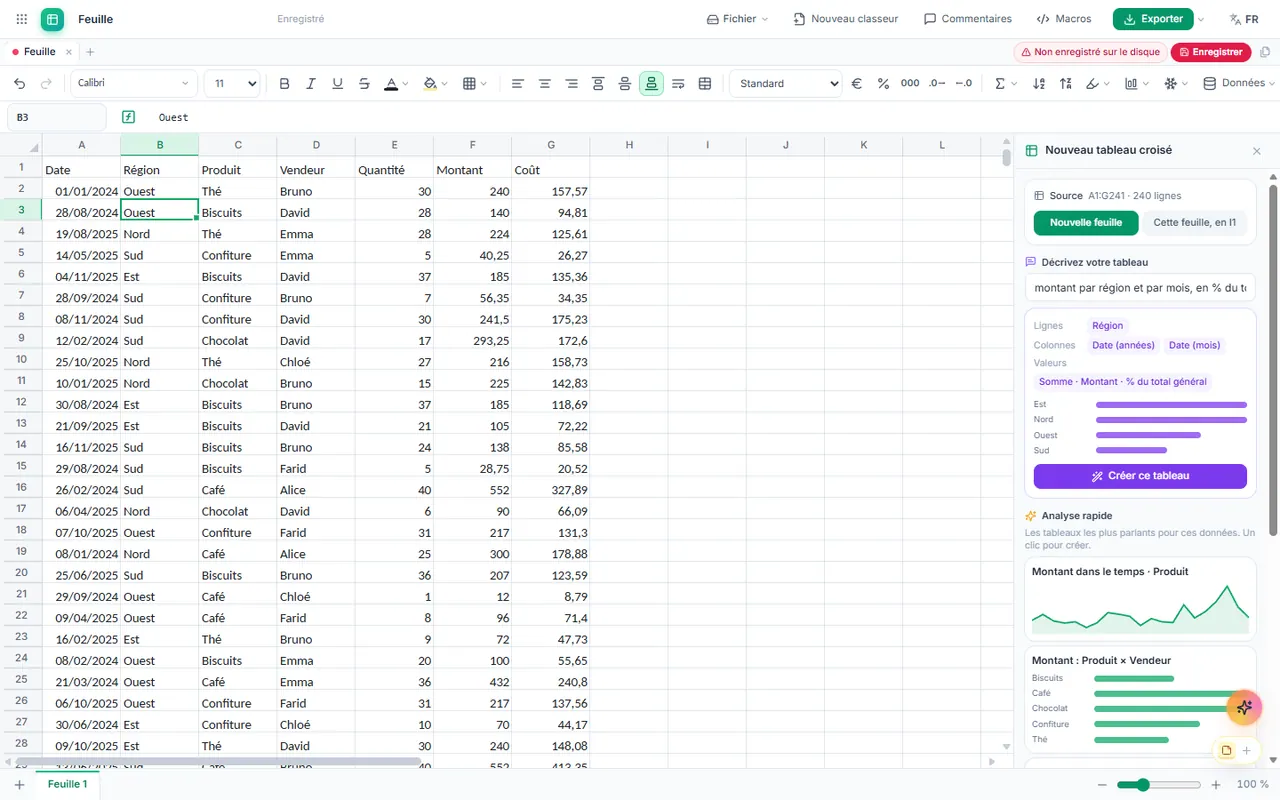
Haga clic dentro de una tabla que tenga una fila de encabezados y elija Datos › Tabla dinámica…. El panel ofrece tres caminos:
- Análisis rápido: las tablas más reveladoras para sus datos, creadas con un clic;
- Describa su tabla: escriba, por ejemplo, «importe por región y por mes, en % del total», revise la vista previa y pulse Crear esta tabla;
- el panel Campos: arrastre los campos a Filtros, Columnas, Filas y Valores.
Cada valor puede resumirse (suma, recuento, promedio, recuento distinto, desviación estándar…) y mostrarse como % del total, total acumulado, rango o diferencia. Puede agrupar las fechas por años, trimestres, meses o días, crear intervalos, ordenar, filtrar (etiquetas, valores, N primeros) y añadir un Campo calculado, un Elemento calculado, una Segmentación, una Escala de tiempo o un Gráfico dinámico. Elija el Diseño (Compacto, Esquema, Tabular), los subtotales, los totales generales y el estilo; Señalar los valores destacados resalta las mayores subidas, bajadas y valores atípicos. Con doble clic en un valor obtiene Mostrar detalles en una hoja nueva. Datos › Actualizar todas las tablas dinámicas las recalcula cuando cambia el origen.
Una tabla dinámica importada que depende de una función que hay que modificar en Excel (agrupación manual, origen externo…) lleva la indicación Solo lectura: se sigue mostrando y se conserva.
¿Cómo importar y limpiar un archivo de datos?
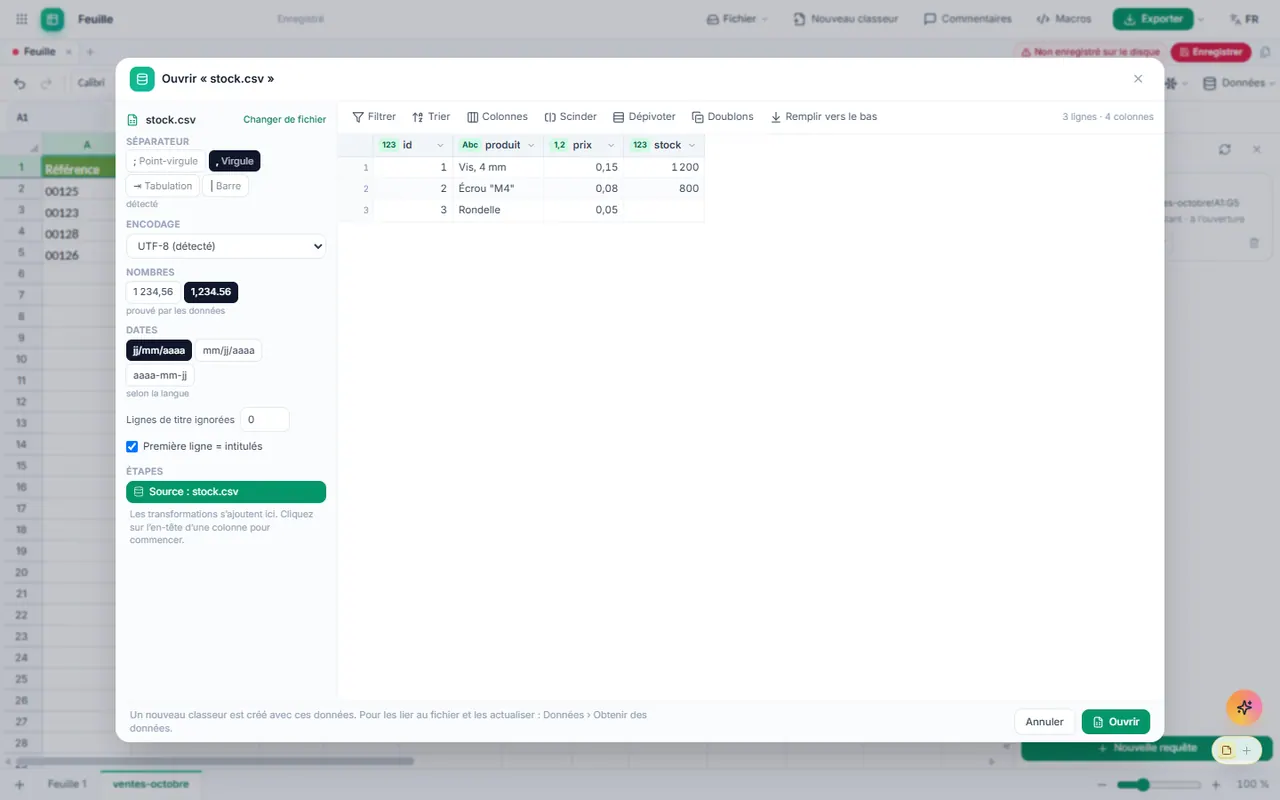
Datos › Obtener datos… abre el editor de consultas. Elija un archivo CSV, TSV o de texto, un libro (.xlsx, .xlsm, .xls, .ods), un archivo de datos (JSON, XML) o una página web guardada (sus tablas). Haga clic en el encabezado de una columna para filtrar, ordenar, cambiar el nombre o el tipo, dividir, anular la dinamización, quitar duplicados o rellenar hacia abajo; Combinar relaciona dos consultas por una columna común y Anexar apila sus filas. Cada transformación se convierte en un paso que puede mover, revisar o eliminar. Después elija Cargar en (una hoja nueva, la hoja actual o en ningún sitio, solo como conexión) y, si quiere, Actualizar al abrir el libro. Los datos llegan en forma de tabla, que puede usar en sus fórmulas y tablas dinámicas.
Datos › Actualizar todo vuelve a leer los archivos vinculados; Datos › Consultas y conexiones los muestra con su última actualización. Si un archivo se ha movido o cambiado de nombre, pulpSheet propone Elegir el archivo… o Conservar los datos actuales; si sus columnas han cambiado, enumera las columnas desaparecidas o nuevas y propone Modificar la consulta o Cargar de todos modos. Una hoja tiene como máximo 1.048.576 filas: las que sobran no se cargan y un mensaje lo indica.
¿Cómo insertar un gráfico, también en 3D?
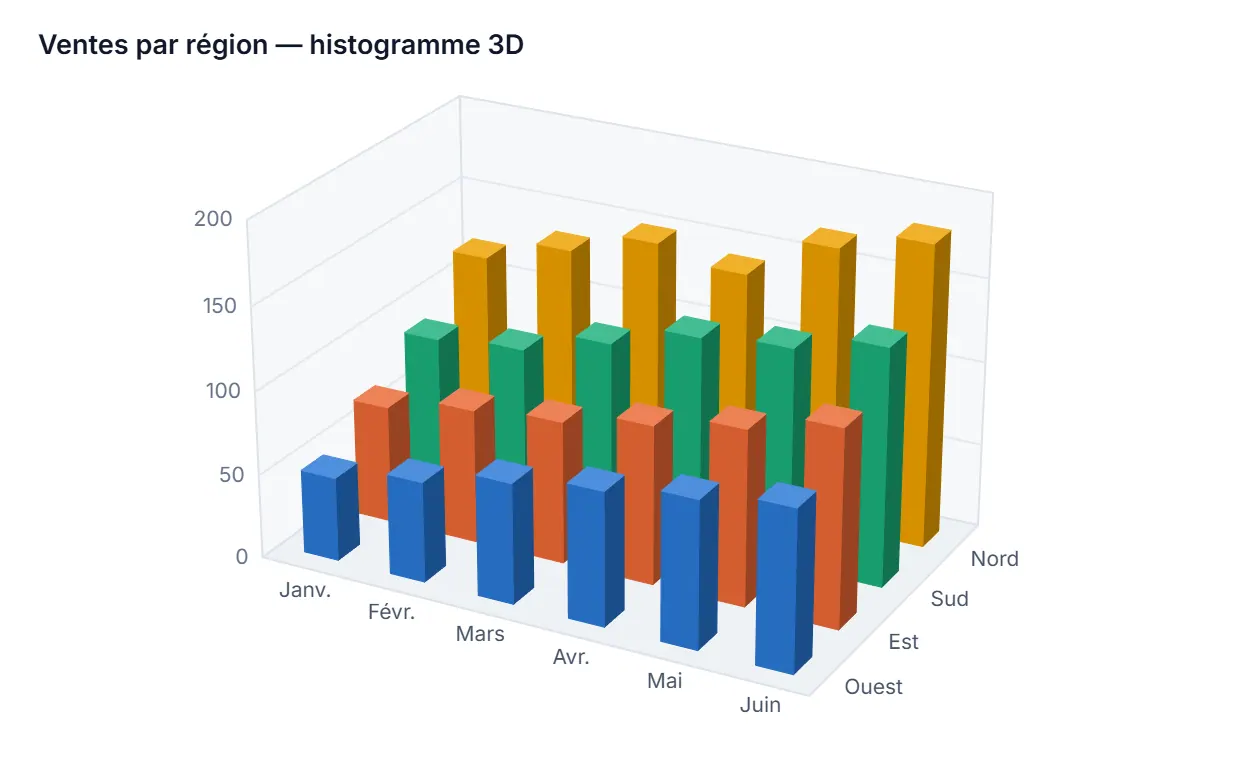
Seleccione los datos con su fila de encabezados y pulse Insertar gráfico. Gráficos recomendados propone los gráficos que encajan con la forma de sus datos. Tipos disponibles: columnas, barras, líneas, áreas, circular, anillo, dispersión, barras + línea, cascada, histograma, cajas y bigotes, mapa de calor, burbujas, superficie y dispersión 3D. La sección Relieve (3D) añade columnas, barras, líneas, áreas y gráfico circular en 3D, además de una Superficie z = f(x, y) trazada a partir de una fórmula. Un gráfico 3D se gira con el ratón o con las flechas del teclado, y puede ajustar su inclinación, perspectiva, profundidad y la forma de las barras (cubo, cilindro, cono, pirámide). Mostrar en plano (2D) lo devuelve a 2D y Mostrar en relieve (3D) le devuelve el relieve.
El panel Formato ajusta el título, los colores, la leyenda, los ejes, una línea de objetivo o una tendencia. Exportar genera una imagen PNG o SVG, y Animar reproduce una carrera de barras, burbujas animadas o una línea que se dibuja sola (que puede grabarse como vídeo WebM).
Los gráficos 3D de un archivo de Excel se abren en relieve, con su ángulo de vista; si los gira o modifica en pulpSheet, siguen siendo gráficos 3D en Excel.
¿Cómo poner una tabla o un gráfico en un documento de pulpDoc?
- Una tabla: seleccione el rango, pulse Ctrl+C y después Ctrl+V en pulpDoc. La tabla llega con su formato (celdas combinadas, colores, bordes, números tal como se muestran). Las Opciones de pegado también ofrecen Mantener solo texto o Imagen.
- Un gráfico: selecciónelo, pulse Copiar el gráfico (o Ctrl+C) y péguelo en pulpDoc o en pulpSlide.
En pulpDoc, la copia sigue vinculada al libro (muestra Vinculado a seguido del nombre del libro). Cuando el libro está abierto en pulpSuite y sus datos cambian, la copia muestra «Datos modificados en…»: pulse Actualizar (Ctrl+Z deshace la actualización) o marque Actualizar automáticamente. Si inserta filas encima del rango en pulpSheet, el vínculo lo sigue. Si el libro está cerrado, o el rango o el gráfico se han eliminado, la copia conserva sus datos y un mensaje lo explica. Abrir el libro lo vuelve a abrir y Quitar el vínculo deja la copia tal como está.
¿Cómo ejecutar las macros VBA de un libro de Excel?
pulpSheet ejecuta por sí mismo las macros VBA de los archivos .xlsm, sin Excel. Nada se ejecuta sin su consentimiento:
- Abra el panel Macros (Alt+F8), pestaña VBA del archivo. La lista Macros del archivo muestra las macros que puede iniciar; haga clic en un nombre para ver su código, o en Ejecutar para iniciarla. Un botón del libro vinculado a una macro la inicia con un clic.
- La primera vez, pulpSheet pregunta «¿Habilitar las macros de este libro?». Habilite las macros solo si confía en el autor del archivo.
- Si el libro contiene macros automáticas (al abrirlo, o al modificar o seleccionar ciertas celdas), una banda ofrece Habilitar las macros o Ahora no.
Lo que conviene saber:
- La macro trabaja sobre una copia del libro, sin Internet ni acceso a sus archivos ni a sus otros datos. Durante la ejecución, la edición está bloqueada; al final, todos sus cambios se aplican de una vez y un solo Ctrl+Z deshace toda la macro.
- Detener (o Esc,
Ctrl+Pausa) interrumpe la macro sin aplicar nada. Si deja de avanzar, pulpSheet propone detenerla o Seguir esperando. Los ajustes Avisar sin progreso tras y Detener automáticamente tras están al pie del panel. - Las ventanas de la macro (mensajes, preguntas, cuadros de entrada) aparecen como en Excel, igual que la mayoría de sus formularios.
- Si se produce un error, una ventana indica la línea afectada y ofrece Finalizar (conservar los cambios ya hechos, como Excel), Deshacerlo todo, Depurar (mostrar la línea en el código) o Convertir esta parte con el asistente.
- Algunas instrucciones son imposibles en un navegador: iniciar un programa o un comando de Windows, controlar otras aplicaciones (Outlook, Word…), leer o escribir archivos en el disco, abrir otros libros, simular pulsaciones de teclado. Comprobar la compatibilidad indica, antes de ejecutar nada, qué parte del código puede ejecutarse en pulpSheet y enumera lo que no.
- El código VBA se conserva tal cual al guardar en .xlsm: el archivo sigue funcionando en Excel.
Compruebe siempre el resultado de una macro antes de usarlo, sobre todo la primera vez.
¿Cómo crear mis propias macros?
En el panel Macros, pestaña Mis macros: Grabar convierte en macro lo que escribe, el formato que aplica y lo que borra; Nueva abre un editor vacío con una Chuleta. Las macros de pulpSheet se escriben en JavaScript, se ejecutan en las mismas condiciones que las macros VBA (sobre una copia, sin Internet ni acceso a sus archivos, nunca solas, deshechas con un solo Ctrl+Z) y se guardan en el libro.
Para convertir una macro VBA que no puede ejecutarse en pulpSheet, pida a pulpAssist que la reescriba: la macro obtenida aparece como Sin comprobar. Comprobar con Excel la compara, celda por celda, con el archivo que produjo Excel con la macro original: indique el archivo inicial y el resultado de Excel; sus archivos no se modifican. La macro pasa a Comprobada si todo coincide, y muestra Modificada desde la comprobación si la cambia después. Clic derecho en un botón del libro › Asignar macro… para vincularlo a una macro de pulpSheet.
¿Cómo imprimir o crear un PDF?
Ctrl+P abre la vista previa de impresión: hoja activa, todo el libro o la selección, orientación, tamaño del papel, escala («Ajustar hoja en una página»…), márgenes, encabezados y pies de página, títulos que se repiten, área de impresión y saltos de página. El menú Diseño de página da acceso directo a la orientación, el área de impresión, los títulos que se repiten y los saltos de página. Estos ajustes se guardan con el libro, también en el archivo de Excel. Para obtener un PDF, elija Guardar como PDF en la ventana de impresión del navegador. Consulte también imprimir.
¿Cómo comentar un libro entre varias personas?
Clic derecho en una celda › Nuevo comentario, o Mayús+F2. El panel Comentarios reúne los hilos: responda (Ctrl+Intro para publicar), marque un hilo como Resuelto y filtre por Abiertos, Resueltos o Todos. Los hilos se guardan en el formato de comentarios moderno de Excel.
¿Cómo ordenar, filtrar y depurar una lista?
En el menú Datos: Ordenar… (varios niveles), Filtrar (Ctrl+Mayús+L, filtro por valores), Quitar duplicados…, Texto en columnas… y Lista desplegable… para ofrecer opciones en un rango. Ctrl+F y Ctrl+H buscan y reemplazan en la hoja. El controlador de relleno (o Ctrl+D, Ctrl+R) prolonga las series: números, fechas, días, meses, «Artículo 1», «Artículo 2»…
¿Cómo organizar las hojas?
Clic derecho en una pestaña: Cambiar nombre, Duplicar, Color de pestaña, Ocultar, Eliminar (Ctrl+Z para deshacer). Mostrar hoja oculta vuelve a mostrar una hoja oculta, incluida una hoja «muy oculta» de un archivo de Excel. Al menos una hoja debe quedar visible.
Formatos compatibles
| Formato | Apertura | Guardado | Observaciones |
|---|---|---|---|
| Excel (.xlsx) | Sí | Sí | Formato nativo: solo se reescriben sus cambios |
| Excel con macros (.xlsm) | Sí | Sí | El VBA se conserva; se ejecuta en pulpSheet con su consentimiento |
| Excel 97-2003 (.xls) | Sí | No (se guarda en .xlsx) | Se recuperan valores, fórmulas, formatos de número, celdas combinadas, comentarios y vínculos; colores, fuentes, bordes, gráficos, imágenes y macros no se importan |
| Excel binario (.xlsb) | Sí | No (se guarda en .xlsx) | Se recuperan los mismos elementos que con .xls |
| Hoja de cálculo XML 2003 (.xml, .xls) | Sí | No (se guarda en .xlsx) | Se reconoce por su contenido |
| OpenDocument (.ods) | Sí | No (se guarda en .xlsx) | Se recuperan formato, celdas combinadas, comentarios, vínculos y listas desplegables; el formato condicional, los filtros, los gráficos y las imágenes no se importan (se indica) |
| CSV, TSV, texto | Sí | CSV (hoja activa) | Separador, codificación, números y fechas detectados; ceros a la izquierda e identificadores largos se mantienen como texto |
| Archivo de datos (JSON, XML), página web guardada | Con Obtener datos | No | Se extraen las tablas y se cargan en una hoja |
| No | Mediante la impresión | «Guardar como PDF» del navegador |
Límites conocidos:
- Los archivos protegidos con contraseña no se abren: quite la contraseña en el programa de origen.
- Parquet aparece en Obtener datos, pero aún no se admite.
- Las segmentaciones y escalas de tiempo no se escriben en el archivo de Excel: los valores filtrados se mantienen, pero el filtro desaparece si la tabla se actualiza en Excel.
- Una tabla dinámica que usa una opción propia de pulpSheet (recuento distinto, elemento calculado…) la recalcula Excel a su manera al abrir el archivo.
- Las consultas de Obtener datos y las macros de pulpSheet se guardan en el .xlsx, invisibles en Excel: Excel conserva los datos cargados, pero no ejecuta esas consultas ni esas macros.
- Macros VBA: solo tienen acceso al libro abierto; ni archivos del disco, ni otros libros, ni otras aplicaciones, ni Internet, ni funciones de Windows.
- No se aplican en pulpSheet, pero se conservan al guardar: protección de hojas, minigráficos, esquemas (grupos), paneles divididos, cálculo manual o iterativo y controles ActiveX. Las tablas estructuradas de un archivo de Excel se muestran como celdas normales.
- Un gráfico de Excel de un tipo admitido solo en parte (radial, de cotizaciones, algunos gráficos de Excel 2016) se muestra simplificado; si lo modifica, se reescribe como el gráfico clásico más parecido.
Atajos de teclado
En Mac, Cmd sustituye a Ctrl.
| Atajo | Acción |
|---|---|
| Ctrl+O | Abrir un archivo |
| Ctrl+S | Guardar |
| Ctrl+Mayús+S | Guardar como |
| Ctrl+P | Vista previa de impresión |
| Ctrl+Z | Deshacer |
| Ctrl+Y o Ctrl+Mayús+Z | Rehacer |
| Ctrl+C, Ctrl+X, Ctrl+V | Copiar, cortar, pegar |
| Ctrl+A | Seleccionar todo |
| Ctrl+B, Ctrl+I, Ctrl+U | Negrita, cursiva, subrayado |
| Ctrl+D, Ctrl+R | Rellenar hacia abajo, hacia la derecha |
| Ctrl+; | Insertar la fecha de hoy |
| Ctrl + la tecla a la izquierda del 1 | Mostrar u ocultar las fórmulas |
| Ctrl+F, Ctrl+H | Buscar, reemplazar |
| Ctrl+Mayús+L | Activar o quitar el filtro |
| Ctrl++, Ctrl+-, Ctrl+0 | Acercar, alejar, zoom al 100 % |
| F2 | Modificar la celda |
| Mayús+F2 | Nuevo comentario |
| Alt+F8 | Panel Macros |
| F4 | Al escribir una fórmula: alternar la referencia entre relativa y absoluta ($A$1, A$1, $A1) |
| Alt+Intro | Salto de línea dentro de la celda |
| Ctrl+Intro | Introducir el mismo valor en toda la selección |
| Intro, Mayús+Intro | Validar y bajar, validar y subir |
| Tab, Mayús+Tab | Validar y pasar a la derecha, a la izquierda |
| Ctrl+Flechas | Ir al final de los datos en esa dirección |
| Mayús+Flechas | Ampliar la selección |
| RePág, AvPág | Pantalla anterior, pantalla siguiente |
| Inicio, Ctrl+Inicio, Ctrl+Fin | Principio de la fila, celda A1, última celda usada |
| Supr | Borrar el contenido |
| Esc | Cancelar la entrada en curso |
| F1 | Abrir la ayuda |
En el editor de macros, Ctrl+Intro ejecuta la macro y Ctrl+S la guarda. Mientras se ejecuta una macro, Esc o Ctrl+Pausa la detienen. En un gráfico 3D, las flechas lo giran, + y - acercan o alejan y 0 vuelve a la vista original. En toda la suite, Ctrl+J abre pulpAssist y Ctrl+Mayús+O, el panel de documentos abiertos.
Trabajar entre varios
Un libro puede compartirse con un equipo, o abrirse en un teléfono, sin cuenta y sin servidor de pulpSuite. El principio general se explica en Compartir un archivo con su equipo o su teléfono; para compararlo con las demás formas de trabajar: Dónde están sus datos y cómo trabajar entre varios.
- Compartir un libro: Archivo › Guardar como archivo compartido… copia el libro mostrado en una carpeta sincronizada (OneDrive, Nextcloud, kDrive) o en una unidad de red, por ejemplo
Presupuesto.psheet. Se abre en una pestaña nueva; su libro original no se modifica. Sus compañeros lo abren con Archivo › Abrir una carpeta compartida… y cada uno ve los cambios de los demás en cuanto la carpeta se sincroniza (en un segundo aproximadamente cuando dos ordenadores están abiertos a la vez). - Un archivo de Excel o LibreOffice (.xlsx, .xlsm, .xls, .xlsb, .ods): ábralo y compártalo de la misma forma. Para que varias personas puedan modificarlo a la vez, se guarda en el formato de pulpSuite (una carpeta); su archivo original no se modifica, y la ventana se lo explica antes de crear la carpeta. Archivo › Exportar como .xlsx (o Exportar) genera en cualquier momento un archivo de Excel actualizado, para enviarlo o abrirlo en otro programa; lo que pulpSheet conserva tal cual de un archivo de Excel (macros VBA de un .xlsm, elementos que no muestra) se vuelve a incluir.
- Filas y columnas: insertar o eliminar filas a la vez que un compañero no desplaza nada en su equipo. Cada valor permanece en su fila: si Pablo modifica la fila «Alquiler» mientras usted inserta una fila encima, su valor llega a «Alquiler».
- Fórmulas: siguen a sus celdas como en Excel.
=SUMA(B2:B10)pasa a=SUMA(B2:B11)cuando alguien inserta una fila en medio, en todos los ordenadores; una fórmula que apunta a una fila eliminada muestra #REF!, y vuelve intacta si se deshace la eliminación. Cambiar el nombre de una hoja, aunque un compañero escriba a la vez una fórmula que la cita, no rompe nada. - Lo que se acumula sin conflicto: dos personas que modifican dos celdas, o el valor y el formato de una misma celda, no se estorban. Los resultados se recalculan en cada equipo.
- Si dos personas cambian la misma celda, se conserva el valor más reciente y un aviso se lo indica («… también cambió «columna C» de «Presupuesto, fila 7»»), con Conservar o Usar el otro valor. Una fila eliminada mientras un compañero la modifica sigue eliminada; el aviso ofrece Restaurar.
- Hojas, objetos, macros: añadir, cambiar el nombre, mover o eliminar una hoja, las celdas combinadas, los formatos condicionales, las listas desplegables, los gráficos, las tablas dinámicas, las imágenes, los nombres definidos y las macros se comparten. Dos hojas añadidas a la vez con el mismo nombre se conservan ambas (la segunda se muestra como «Nombre (2)»). Un módulo de macros VBA, o una macro de pulpSheet, conserva la versión guardada en último lugar.
- Deshacer nunca deshace el trabajo de los demás: solo se deshacen sus propios cambios, y una celda que un compañero ha modificado después no se toca.
- Quién está dónde: la celda seleccionada en cada ordenador conectado se muestra en su color, con su nombre.
- Estado del archivo: la insignia de la barra de título indica En este ordenador o Compartido · N dispositivos; un clic muestra quién ha recibido sus cambios y ofrece Sincronizar ahora.
- Teléfono e invitados: Archivo › Abrir en mi teléfono… muestra un código QR; compare el código de 6 cifras en los dos dispositivos y elija Solo lectura o Edición. Los botones Invitar a esta hoja e Invitar a todo el libro de la barra de título hacen lo mismo para un compañero: invitado a una hoja, solo ve esa hoja. En solo lectura, la barra de herramientas está desactivada y no se puede modificar nada.
- Copia de seguridad automática: Archivo › Copia de seguridad automática… guarda cada día una copia .xlsx del libro compartido en la carpeta que usted elija.
Límites propios de pulpSheet
- Solo hay un archivo compartido abierto a la vez; aparece como una pestaña más. Cerrar esa pestaña lo cierra en este dispositivo (sigue en los archivos compartidos recientes).
- Un invitado a una hoja no ve las demás hojas: sus fórmulas que las leen muestran #REF!.
- Las referencias a nombres definidos (
TotalVentas), a tablas (Ventas[Precio]) y las referencias 3D (Enero:Marzo!B2) se mantienen tal cual: el ordenador que inserta o elimina filas las actualiza, como Excel. - Dos personas que combinan celdas en la misma hoja a la vez: se conserva la última lista de celdas combinadas (con un aviso).
- Los resultados de las fórmulas no viajan: cada dispositivo los recalcula. Para una función que pulpSheet no conoce, se sigue mostrando el último resultado calculado por Excel.
- Quien tenga acceso a la carpeta ve y modifica todo el libro; cifre el archivo si es necesario.
La IA en pulpSheet
Gráficos recomendados, Análisis rápido y Describa su tabla funcionan en su dispositivo, sin conexión a la red: entienden frases sencillas en español, francés e inglés, y siempre muestran una vista previa antes de crear nada.
Con pulpAssist (Ctrl+J) puede pedir que lea un rango, escriba valores o fórmulas, cree una hoja o una tabla dinámica, o convierta una macro VBA. Cada cambio aparece en una tarjeta de confirmación antes de aplicarse y Ctrl+Z lo deshace después. pulpAssist necesita la red: se le envía el contenido necesario para su petición (un rango, el código VBA). Revise siempre una fórmula o una macro escrita por el asistente. Consulte la ayuda de pulpAssist.
Preguntas frecuentes y solución de problemas
Mi archivo no se abre: ¿qué hago?
El mensaje «No se pudo abrir el archivo» indica la causa:
- «este archivo está protegido con contraseña…»: ábralo en la aplicación que lo creó, quite la contraseña (o guarde una copia sin ella) y vuelva a intentarlo;
- «no es un archivo .xlsx real (probablemente un .xls antiguo renombrado)»: cámbiele el nombre a .xls y ábralo;
- «no es un libro, sino el pequeño archivo de bloqueo («~$…»)»: abra el propio libro, no este archivo que Excel crea mientras un libro está abierto;
- «el archivo está dañado o no es un libro» o «este archivo está vacío»: pida una copia nueva del archivo;
- «La apertura duró más de 180 segundos y se detuvo» o «El lector de archivos se detuvo inesperadamente»: el archivo es demasiado pesado para este dispositivo o está dañado. Cierre los demás libros y pestañas y vuelva a intentarlo.
Una fórmula da un resultado distinto que en Excel: ¿por qué?
pulpSheet calcula con las reglas de Excel y coincide con sus resultados en la gran mayoría de los libros probados, pero aún faltan algunas funciones (por ejemplo, PIVOTBY y GROUPBY) y las funciones personalizadas escritas en VBA no se recalculan. Los vínculos a otros libros muestran el último resultado calculado por Excel. Compare los valores importantes antes de fiarse de ellos.
¿Dónde están mis libros?
Los libros abiertos se guardan en el navegador, en su dispositivo, y vuelven a aparecer al abrir pulpSheet. Solo se escriben en el disco cuando usted guarda: la indicación No guardado en el disco se lo recuerda. Consulte documentos abiertos y guardado y carpeta de trabajo.
¿Funcionarán las macros VBA de mi archivo?
En la mayoría de los casos, sí: pulpSheet las ejecuta con su consentimiento (consulte ejecutar las macros VBA). Comprobar la compatibilidad, en el panel Macros, indica de antemano lo que no podrá ejecutarse: acceso a archivos, a otros libros o a otras aplicaciones, comandos de Windows. Para esas partes, pulpAssist puede proponer una macro de pulpSheet equivalente, que debe comprobar antes de usarla.
Una macro ha dado un error: ¿están dañados mis datos?
No, salvo que conserve los cambios: elija Deshacerlo todo en la ventana de error, o pulse Ctrl+Z después de Finalizar. Una macro interrumpida con Detener no aplica nada.
¿pulpSheet funciona sin conexión?
Sí, una vez cargada la suite: abrir, calcular, ejecutar macros, guardar e imprimir se hacen en su dispositivo. Solo pulpAssist necesita la red.
¿Mi tabla dinámica se verá en Excel?
Sí: una tabla dinámica creada en pulpSheet se escribe como una tabla dinámica real de Excel, que se puede actualizar, y sus valores se escriben también en las celdas. Las segmentaciones y escalas de tiempo, en cambio, no se escriben (consulte los límites más arriba).