pulp3D es un estudio 3D en el navegador: se monta una escena con formas, archivos 3D u objetos creados a partir de una foto o un vídeo, se le dan materiales, se anima y se convierte en imágenes o vídeos. Está pensado para diseñadores, creadores de producto, docentes y cualquiera que quiera hacer 3D sin modelarlo todo a mano.
Primeros pasos
La primera vez que abre pulp3D, se abre sola una maqueta de ejemplo (el local de Atelier Armor con su grúa de obra animada, materiales y luz de última hora de la tarde) para que vea cómo es; Empezar desde cero o Eliminar el ejemplo la quita con un clic, y Archivo › Volver a ver el ejemplo la abre de nuevo. No se guarda en ningún sitio mientras no la modifique.
- En una escena vacía, elija Foto → objeto 3D, Vídeo → escena 3D o abra la demostración. También puede soltar un archivo 3D, una foto o un vídeo sobre la ventana.
- Añada elementos desde la pestaña Crear a la izquierda: formas (cubo, esfera, cilindro, toro…), luces (sol, puntual, foco, de área), cámara, terreno, maniquí articulado.
- Elija un modo en la parte superior de la vista: Objeto para mover objetos enteros, Partes para modelar vértices, aristas y caras, Material para aplicar materiales, Animar para poner claves.
- Cambie la vista a Trazado de rayos para un render realista y luego use Render › Renderizar una imagen… o Renderizar un vídeo….
- Guarde la escena con Ctrl+S (archivo .p3d, sin pérdida); para intercambiarla con otro programa, use el menú Exportar.
Tareas habituales
¿Cómo crear un objeto 3D a partir de una foto?
Menú IA › Foto → objeto 3D y elija una foto en la que el objeto se vea bien y se distinga del fondo. El método Automático elige la mejor opción para su equipo. Rápido (profundidad y silueta) es nítido de frente pero estima la parte trasera; Reconstrucción completa reconstruye todo el volumen (unos 460 MB que se descargan una vez; requiere una tarjeta gráfica reciente y un navegador compatible, Chrome o Edge recientes), pero la parte trasera es imaginada y más borrosa.

¿Cómo dar un material a un objeto o a una parte?
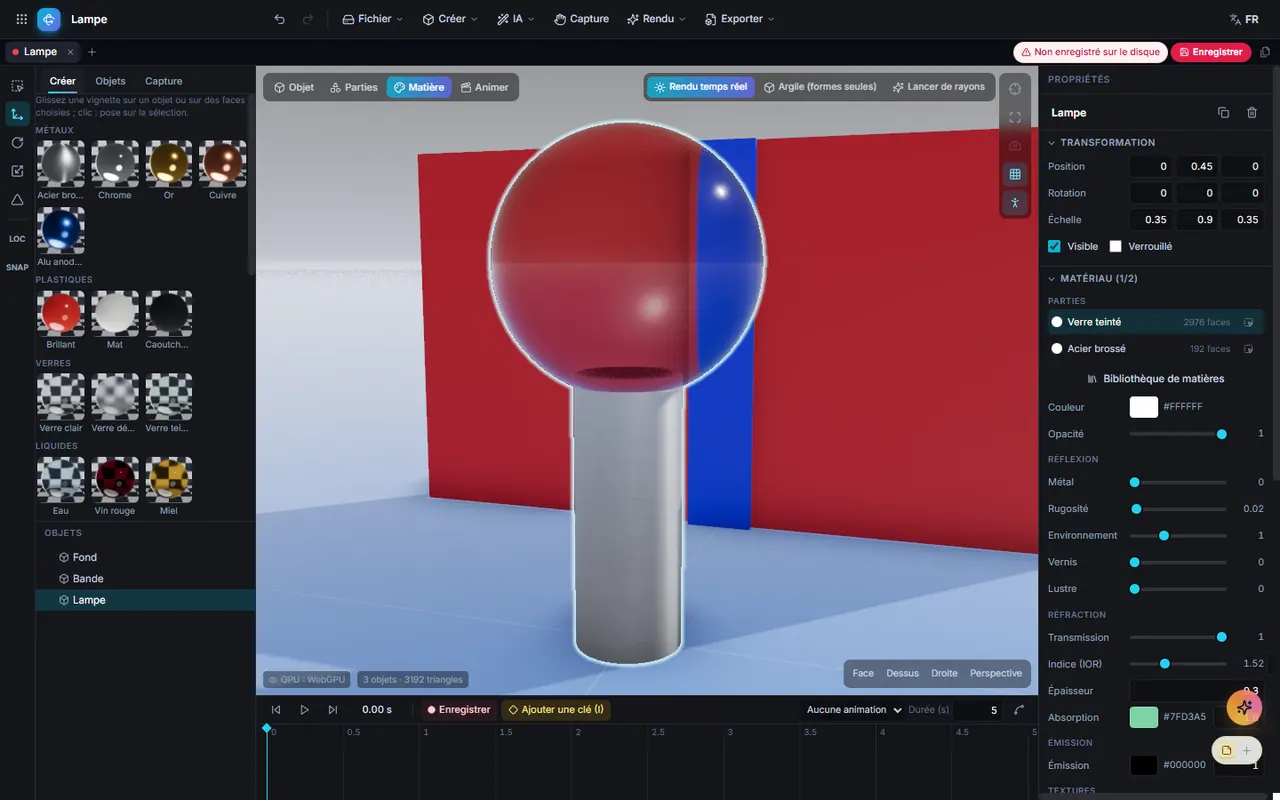
Pase al modo Material (M): aparece la Biblioteca de materiales (metales, plásticos, vidrios, líquidos, madera, piedra, tela, cuero, cerámica, piel, emisivos). Haga clic en una miniatura para aplicarla a la selección o arrástrela sobre un objeto o una parte (Mayús: el objeto entero). Después ajuste color, metal, rugosidad, barniz, transmisión, índice de refracción y texturas en Propiedades. Guarde sus ajustes en «Mis materiales».
¿Cómo modelar una forma?
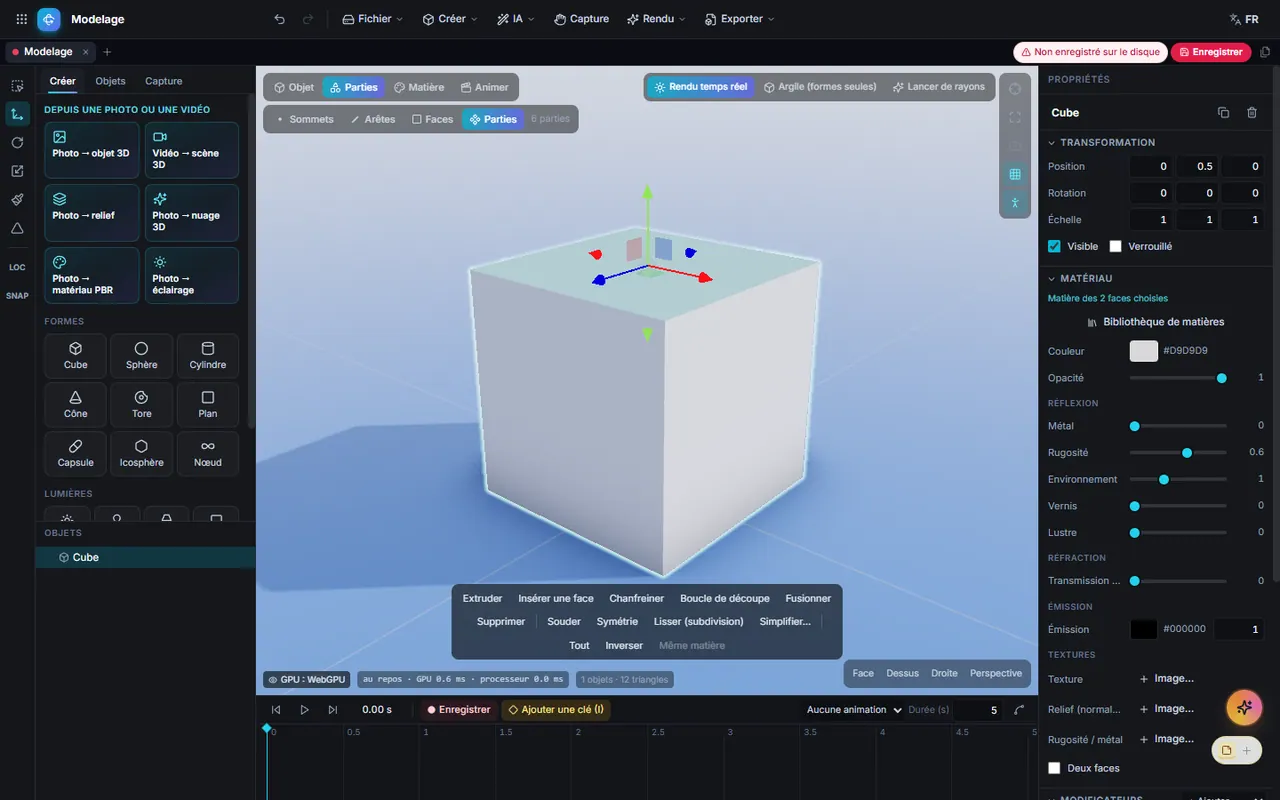
Seleccione el objeto, pulse Tab para pasar al modo Partes y elija vértices, aristas, caras o partes (1 a 4). La barra inferior ofrece extruir, insertar cara, achaflanar, corte en bucle, fusionar, soldar, simetría, suavizar (subdivisión) y simplificar. Los modificadores no destructivos (espejo, matriz, subdivisión, suavizado, simplificación, booleano) se añaden en Propiedades.
¿Cómo esculpir?
En modo Partes, pulse S: aparecen los pinceles para inflar, suavizar, aplanar y agarrar, con radio, fuerza y simetría en X. Una malla demasiado ligera se densifica automáticamente en la primera pincelada (Ctrl+Z para volver atrás). Mantenga Ctrl para hundir con el pincel de inflar.
¿Cómo combinar dos objetos?
En modo Objeto, seleccione dos objetos: la barra Combinar dos objetos ofrece unir, restar, intersección y juntar. Las operaciones booleanas necesitan objetos cerrados.
¿Cómo animar una bisagra o un personaje?
En Propiedades, en los ajustes de articulación, elija Bisagra, Rueda, Rótula, Fija o Libre, el eje y los límites; Articular automáticamente detecta tapas, ruedas y partes que giran. Ponga claves con I y reproduzca con Espacio. Para un personaje, abra la pestaña Captura: la webcam, un vídeo o el ejemplo grabado animan el maniquí articulado o un personaje importado con esqueleto.
¿Cómo iluminar la escena y elegir un fondo?
Añada luces desde la pestaña Crear (sol, puntual, foco, de área) y ajuste el Entorno en las propiedades de la escena: Cielo (altura y dirección del sol, o momento del día: mañana, mediodía, final de la tarde, anochecer), Estudio fotográfico, Imagen HDR o Color. El fondo puede ser el entorno, desenfocado, un color o transparente. El panel Render regula exposición, resplandor, oclusión ambiental, profundidad de campo y rebotes de luz; Cámara del render designa la cámara que se usa.
¿Cómo añadir un archivo 3D a mi escena o ver qué formatos admite?
Archivo › Importar en la escena… añade un archivo a los objetos que ya hay (también puede soltarlo sobre la ventana). Archivo › Formatos compatibles… enumera lo que se lee y se escribe, con los límites de cada formato.
¿Cómo reparar una malla?
Clic derecho en el objeto › Limpiar elimina vértices duplicados, caras planas y agujeros. En la sección Malla de las propiedades encontrará UV automáticas, Simplificar (50 %), Remallar (suave), Invertir normales y Origen en el centro de la base.
¿Cómo aligerar un modelo demasiado pesado?
Clic derecho en el objeto › Simplificar…: elija un objetivo (web y realidad aumentada, impresión 3D, animación) o un número de triángulos, con vista previa del antes y el después. pulp3D lo propone también por sí solo a partir de 300 000 triángulos. Exportar › Añadir niveles de detalle (LOD) genera un .glb con tres niveles.
¿Cómo renderizar una imagen o un vídeo?
Render › Renderizar una imagen…: motor de trazado de rayos (realista) o en tiempo real, tamaño de HD a 4K y número de muestras; el resultado es un PNG. Renderizar un vídeo… genera un MP4 de 24 a 60 imágenes por segundo a lo largo de la línea de tiempo; requiere Chrome o Edge.
¿Cómo envío un mecanismo a pulpRobot?
Una vez articuladas las piezas, A pulpRobot (URDF) (en las propiedades de animación de una articulación) genera un archivo que pulpRobot importa, con los segmentos, las articulaciones, los límites y las formas; Pieza para pulpRobot exporta solo el objeto como pieza.
¿Cómo envío un ensamblaje STEP a pulpProduct?
Abra el archivo STEP (el módulo de lectura CAD, de unos 7 MB, se descarga una vez con su permiso): el árbol de productos y ocurrencias se conserva en la escena. Un aviso propone entonces Enviar el ensamblaje a pulpProduct. Las ocurrencias idénticas bajo un mismo padre (mismo nombre, misma geometría) pasan a una sola línea con su cantidad, y un subconjunto presente en dos sitios se cuenta una sola vez en su propia lista de materiales. Vea la ayuda de pulpProduct.
Formatos compatibles
| Formato | Apertura | Guardado | Observaciones |
|---|---|---|---|
| Escena de pulp3D (.p3d) | Sí | Sí | Formato nativo, sin pérdida |
| glTF (.glb, .gltf), VRM | Sí | glb, gltf | Esqueletos, morfos, animaciones |
| Blender (.blend) | Sí, parcial | No | Consulte los límites |
| FBX | Sí | No | Se leen las animaciones |
| OBJ (+ .mtl) | Sí | Sí | Suelte el .mtl junto con el .obj |
| STL, 3MF | Sí | Sí | Milímetros, eje Z hacia arriba |
| PLY | Sí | Sí | Malla o nube de puntos |
| COLLADA (.dae) | Sí | Sí | Se exporta sin esqueletos ni animación |
| USD (.usdz, .usda, .usdc) | Sí, parcial | usdz | Se exporta sin luces ni cámaras |
| DXF | Sí, parcial | Sí | Caras 3D y mallas |
| LightWave (.lwo, .lws), 3DS | Sí | No | |
| STEP, IGES, BREP, FreeCAD (.fcstd) | Con el módulo CAD | No | Módulo de unos 7 MB que se descarga cuando hace falta |
| Nubes de puntos (.splat, .spz, .ksplat) | Sí | .splat, .ply | |
| BVH | Sí | No | Esqueleto y animación |
| SketchUp (.skp), Cinema 4D (.c4d), AutoCAD (.dwg) | No | No | Formatos cerrados: ver abajo |
| Imágenes, vídeos | Sí | PNG, MP4 | Una foto o un vídeo soltados inician la creación 3D |
Límites conocidos:
- .blend: archivos de Blender 2.4 a 5, comprimidos o no. Se conservan objetos y jerarquía, mallas, UV, colores de vértice, claves de forma, materiales sencillos, luces, cámaras e instancias de colecciones; los modificadores de subdivisión, espejo, matriz, booleano, diezmado y suavizado siguen siendo editables. No se conservan: esqueletos (los objetos llegan en pose de reposo), animaciones, curvas, textos, metabolas ni volúmenes. Los demás modificadores no se aplican.
- SketchUp, Cinema 4D, AutoCAD (DWG): formatos cerrados, no compatibles. pulp3D muestra qué hacer: exportar a glTF, COLLADA, FBX o USDZ desde SketchUp; a glTF o FBX desde Cinema 4D; a DXF (orden DXFOUT) o a STL y FBX desde AutoCAD.
- DXF: las líneas sin grosor se ignoran; los sólidos ACIS se señalan y hay que exportarlos como malla desde el programa original.
- Un informe de importación enumera lo que no se ha conservado y las unidades supuestas (centímetros o milímetros según el tamaño): compruebe la escala.
- El FBX no se escribe; la exportación glTF no incluye la distancia de enfoque de la cámara.
Atajos de teclado
En Mac, Cmd sustituye a Ctrl. Las teclas no actúan mientras se escribe en un campo.
| Atajo | Acción |
|---|---|
| Ctrl+Z / Ctrl+Mayús+Z o Ctrl+Y | Deshacer / Rehacer |
| Ctrl+D | Duplicar |
| Ctrl+G / Ctrl+Mayús+G | Agrupar / Desagrupar |
| Ctrl+A | Seleccionar todo (modo Partes) |
| Supr o Retroceso | Eliminar las partes o los objetos elegidos |
| Tab | Cambiar entre Objeto y Partes |
| M / A | Modo Material / modo Animar |
| 1 2 3 4 | Vértices, Aristas, Caras, Partes (modo Partes) |
| Q / W / R | Seleccionar / Mover / Escalar |
| E | Girar (modo Objeto); Extruir (modo Partes) |
| T | Girar (modo Partes) |
| B / K / S | Achaflanar / Corte en bucle / Esculpir (modo Partes) |
| F | Encuadrar la selección o toda la escena |
| I | Poner una clave (posición, rotación, escala) |
| Espacio | Reproducir / pausa |
| Esc | Deseleccionar todo |
| Ctrl+S / Ctrl+Mayús+S / Ctrl+O | Guardar / Guardar como / Abrir |
| F1 | Abrir esta ayuda |
Con el ratón: arrastrar con el botón izquierdo gira la vista, con el derecho la desplaza y la rueda hace zoom. Mayús+Clic o Ctrl+Clic añade a la selección; un doble clic encuadra el objeto. En los campos numéricos, ↑ y ↓ cambian el valor (Mayús: ×10).
La IA en pulp3D
Las funciones del menú IA se ejecutan en su equipo. Necesitan una tarjeta gráfica reciente y un navegador compatible (Chrome o Edge recientes). Cada modelo se descarga una vez, con su consentimiento (unos 100 MB para la profundidad y 460 MB para la reconstrucción completa), y se conserva en el dispositivo para usarlo sin conexión: gestiónelos en IA › Modelos de IA… y consulte modelos de IA.
- Foto → objeto 3D: un objeto cerrado a partir de una sola foto (ver arriba). La parte trasera siempre es estimada o imaginada; en una persona, los rasgos de la cara pueden deformarse.
- Foto → relieve: un relieve por capas que admite un giro de unos 30°; la opción Completar zonas ocultas inventa lo que queda tapado detrás del primer plano.
- Foto → nube 3D: una nube de puntos que se puede explorar un poco.
- Vídeo → escena 3D: algunas imágenes del vídeo sirven para estimar la profundidad y la posición de la cámara y luego montar una nube de puntos. Es una primera aproximación: la escala es arbitraria y un resultado más fino requiere una máquina de cálculo potente conectada por su administrador.
- Foto → material PBR y Foto → iluminación: cálculos sin modelo de IA que obtienen de una foto un material sin juntas o una iluminación ambiental.
- Captura y Esqueleto automático: 33 puntos del cuerpo y las expresiones de la cara seguidos con la webcam o en un vídeo y transferidos a un personaje. El esqueleto automático espera una figura humana de pie y de frente.
Según su instalación, su administrador puede conectar un servicio de conversión y cálculo opcional: convierte archivos con programas ya instalados (FreeCAD, Blender, un convertidor de DWG) y se encarga de cálculos más pesados (reconstrucción o nubes de puntos refinadas). En ese caso, la foto, el vídeo o el archivo se le envían. Sin ese servicio, nada sale de su equipo. pulp3D no crea objetos a partir de un texto.
Preguntas frecuentes y solución de problemas
Mi archivo .skp, .c4d o .dwg no se abre.
Son formatos cerrados y no se leen. pulp3D muestra cómo exportarlos a glTF, FBX, COLLADA o DXF desde el programa original. Si ese programa está instalado y el servicio de conversión opcional está conectado, el botón Convertir con el relé hace la exportación por usted.
Mi archivo .blend se abre sin su animación.
Las animaciones y los esqueletos de los archivos de Blender no se leen. Exporte la escena a glTF (.glb) desde Blender: así se conservan esqueletos y animaciones.
El render es lento o el trazado de rayos parece simplificado.
Sin una tarjeta gráfica reciente, o con un navegador demasiado antiguo, pulp3D pasa a un modo más lento con un trazado de rayos simplificado. Use una versión reciente de Chrome o Edge. El primer render realista puede tardar uno o dos minutos en prepararse. Las nubes de puntos no se muestran en trazado de rayos.
El objeto importado es diminuto o gigantesco.
pulp3D supone centímetros o milímetros según el tamaño del archivo; lea el informe de importación y corrija la Escala en Propiedades.
¿Dónde se guarda mi escena?
Mientras trabaja, se conserva un borrador de seguridad en este dispositivo; para guardar la escena, cree un archivo .p3d. Los materiales de «Mis materiales» se quedan en este dispositivo. Consulte sus documentos.
La webcam no aparece para la captura.
Permita el acceso a la cámara en el navegador. Sin cámara, use un vídeo o el ejemplo grabado.