pulpPhoto reúne en el navegador el retoque por capas, el revelado de fotos RAW y una biblioteca para clasificar, valorar y exportar sus fotos. Está pensado para fotógrafos, diseñadores y cualquiera que necesite abrir archivos de Photoshop o GIMP sin el programa original.
Primeros pasos
La primera vez que abre pulpPhoto, se abre solo un cartel de ejemplo en Retoque (paisaje, textos «Atelier Armor», capas de ajuste) para que vea cómo es; Empezar desde cero o Eliminar el ejemplo lo quita con un clic, y Archivo › Volver a ver el ejemplo lo abre de nuevo. No se guarda en ningún sitio mientras no lo modifique.
- Elija un módulo arriba a la derecha: Biblioteca (clasificar y valorar), Revelado (ajustar los RAW), Retoque (capas, selecciones, filtros), Mapa, Imprimir o Exportar.
- Para retocar una imagen, ábrala con Archivo › Abrir… o suéltela sobre la ventana; Imagen nueva parte de una página en blanco. Si suelta un archivo con Mayús pulsada, se añade como capa a la imagen abierta; también puede pegar una imagen con Ctrl+V. Un archivo RAW se abre directamente en Revelado.
- Para una fototeca, vaya a Biblioteca y haga clic en Importar: tarjeta de memoria o disco, carpeta de trabajo, archivos sueltos o catálogo de Lightroom.
- Pruebe el botón Mejorar: analiza la imagen y aplica lo que sea útil (ajustes automáticos, horizonte, ruido, rostros, color de una foto en blanco y negro, ampliación de una imagen pequeña). Todo sigue siendo editable en las capas.
- Guarde con Ctrl+S. Los formatos .pphoto, .psd, .psb y .xcf se sobrescriben en su sitio; los demás formatos se exportan desde Archivo › Exportar.
Tareas habituales
¿Cómo quitar el fondo de una foto?
En Retoque, use Capa › Quitar el fondo… o el panel IA. El sujeto se recorta y el fondo se oculta con una máscara de capa: no se borra nada y puede retocar la máscara con el pincel. Para el pelo, use Perfeccionar bordes (IA).
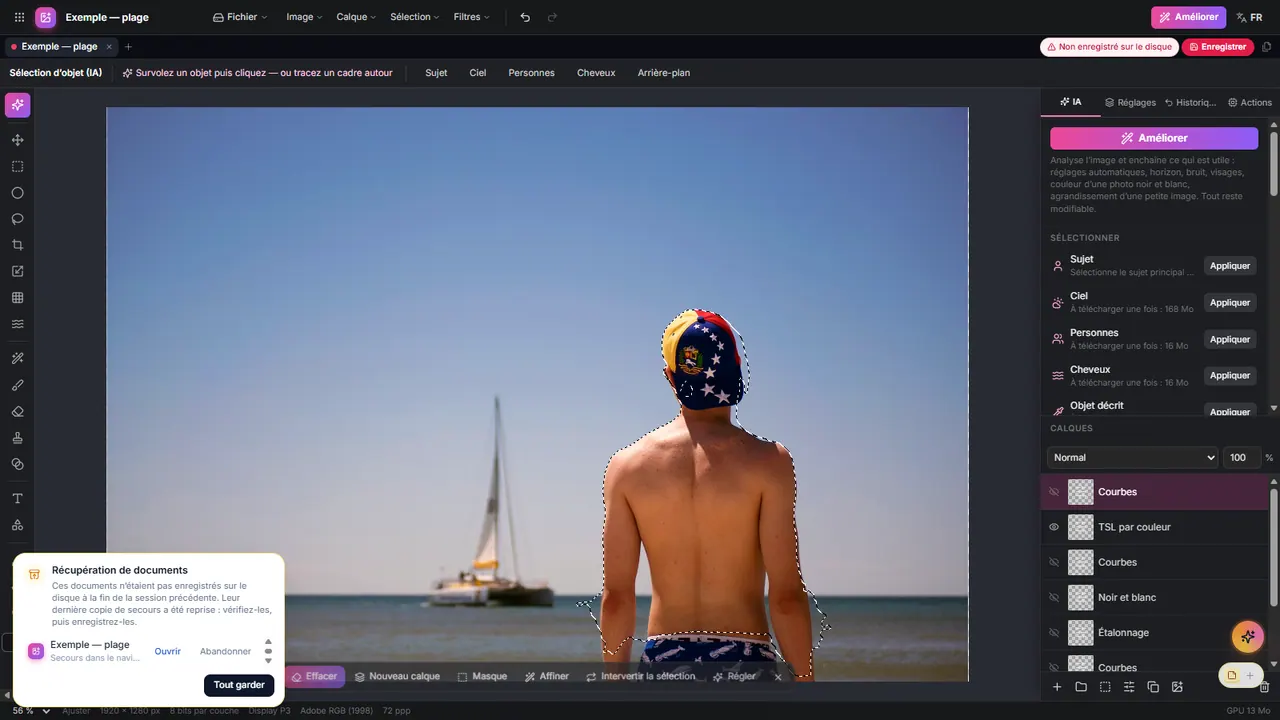
¿Cómo borrar un objeto o una persona que sobra?
Seleccione la zona (lazo o herramienta Selección de objeto (IA): pase el puntero por encima y haga clic) y pulse Supr o elija Borrar la selección: el fondo se reconstruye en el equipo. El Corrector (IA) hace lo mismo con el pincel.
¿Cómo revelar una foto RAW?
Abra el archivo o, en la Biblioteca, pulse D. Ajuste perfil, balance de blancos, exposición, curva de tonos, mezclador de color, detalle, óptica y geometría en el panel derecho; Todo automático le da un punto de partida. Las máscaras (M) combinan pincel, degradados, rangos de color y máscaras automáticas (sujeto, cielo, fondo, personas). Los ajustes no son destructivos. Abrir en Retoque crea un objeto inteligente RAW que podrá volver a revelar más tarde. El panel izquierdo guarda sus preestablecidos y instantáneas de ajustes; la Eliminación de manchas (Q) quita polvo y defectos.
¿Cómo importar mi catálogo de Lightroom?
Cierre Lightroom y vaya a Biblioteca › Importar › Catálogo de Lightroom para elegir el archivo .lrcat. Se recuperan valoraciones, banderas, etiquetas de color, palabras clave, títulos, pies de foto, ajustes de revelado, copias virtuales, pilas y colecciones (incluida la mayoría de las reglas de las colecciones inteligentes). Las fotos aparecen sin conexión hasta que indique su carpeta raíz con Encontrar los archivos sin conexión.
¿Cómo sustituir el cielo?
Panel IA › Sustituir el cielo. Se coloca un cielo sintético nuevo (azul, puesta de sol, crepúsculo, tormenta) bajo el cielo recortado, armonizando los colores del primer plano, todo en un grupo de capas editable.
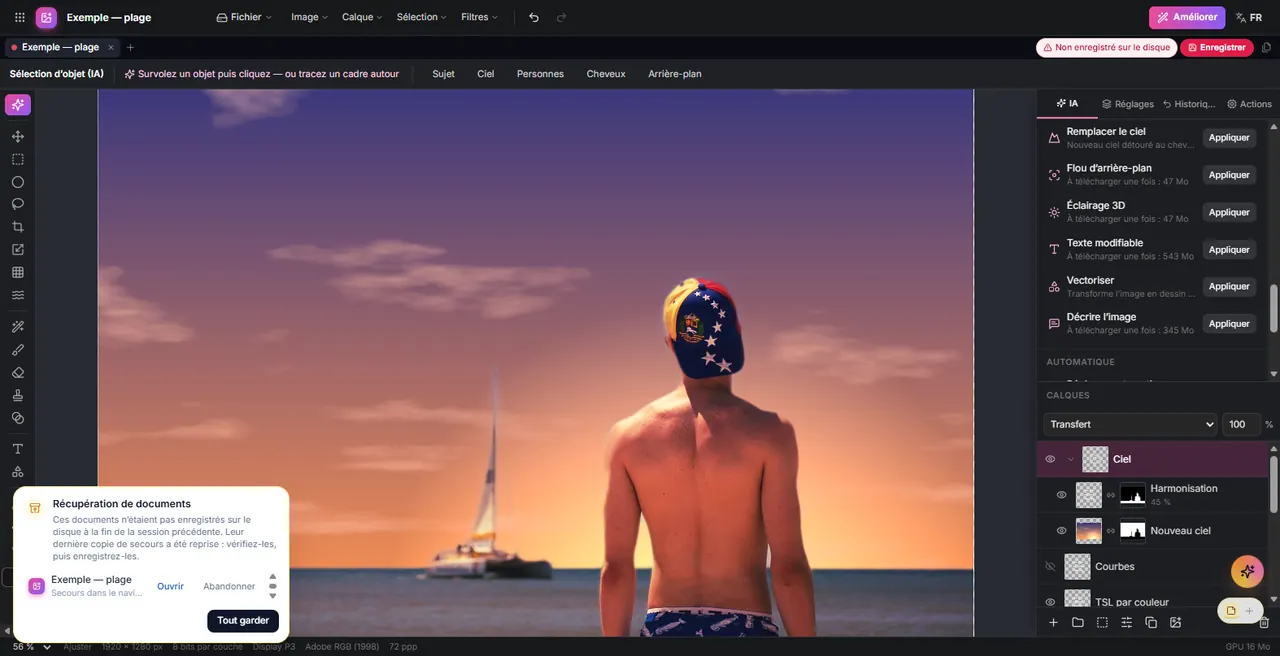
¿Cómo ajustar solo una parte de la imagen?
Añada una capa de ajuste (Curvas, HSL, Niveles…) y, arriba del panel, elija Limitar a sujeto, cielo, fondo o personas: la máscara se calcula automáticamente. Mantenga pulsada \ para ver el antes.
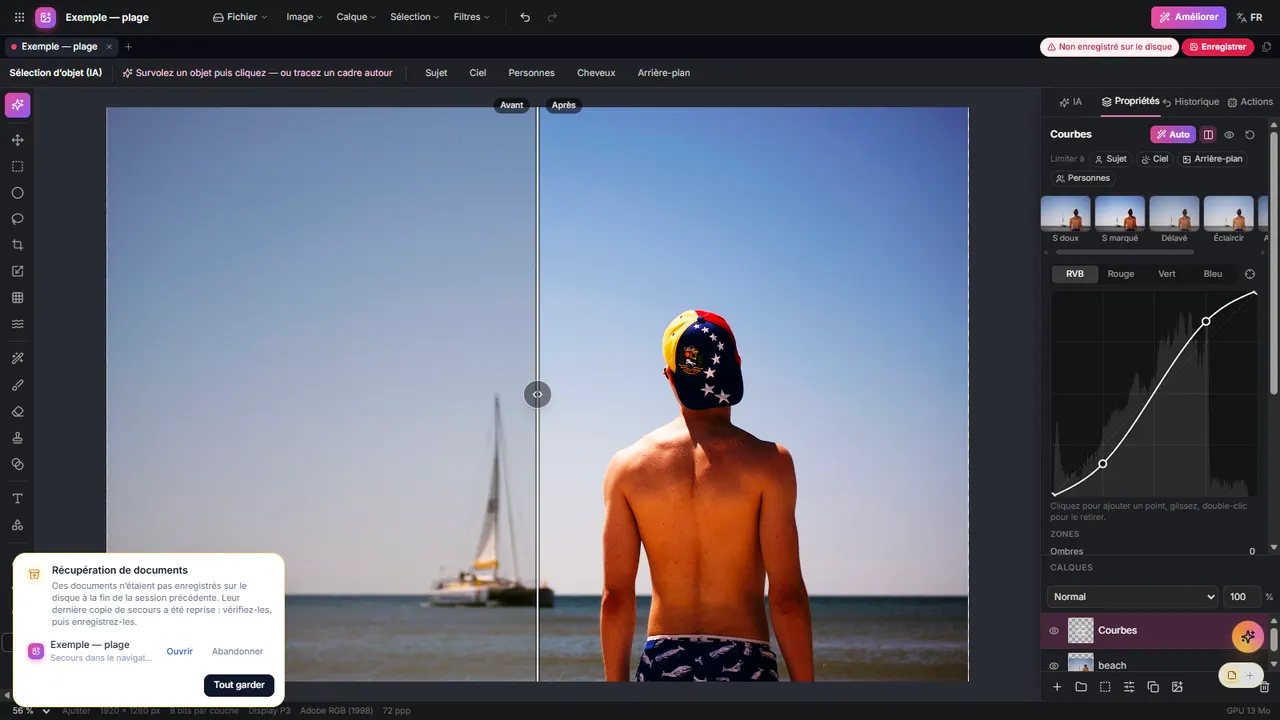
¿Cómo clasificar, valorar y encontrar mis fotos?
En Biblioteca, valore de 0 a 5, marque las fotos como Elegidas (P) o rechazadas (X), añada una etiqueta de color (6 a 9) y palabras clave (Ctrl+K). Agrúpelas en colecciones o en colecciones inteligentes que se llenan solas según reglas (valoración, palabra clave, cámara, objetivo, ISO, fecha, ubicación, persona…). Las vistas Cuadrícula, Lupa, Comparar y Examen ayudan a elegir la mejor de una serie; Apilar agrupa tomas casi idénticas y Copia virtual permite un segundo revelado sin duplicar el archivo. El campo de búsqueda entiende el lenguaje corriente («puesta de sol en la playa con un perro»). Clasificar con IA puntúa cada foto, detecta ráfagas, duplicados y fotos fallidas (borrosas, movidas, sobre- o subexpuestas, ojos cerrados) y propone palabras clave. Quitar del catálogo… no borra los archivos que dejó en su sitio.
¿Cómo situar mis fotos en un mapa?
En el módulo Mapa, las fotos geolocalizadas aparecen sobre el mapa base. Cargar un track GPX y después Geolocalizar según el track coloca las fotos según su hora de toma (ajuste el Desfase si el reloj de la cámara no estaba en hora). Colocar la selección en el centro sitúa las fotos a mano y Quitar la ubicación borra la posición.
¿Cómo añadir texto, una forma o un efecto?
Use las herramientas Texto (T) y Formas (U: rectángulo, elipse, polígono, estrella, línea). La Pluma (P) traza curvas que puede convertir en una selección, un contorno o un texto que sigue el trazado. Los efectos de capa (sombra, contorno, resplandor exterior, superposición de color), los modos de fusión y las máscaras se ajustan en las propiedades de la capa. Ctrl+T inicia la transformación libre (escala, rotación, perspectiva); Deformar (malla) y Licuar remodelan la imagen a mano. El menú Filtros reúne enfoque, desenfoques, galería de desenfoque, claridad, eliminación de neblina, grano, viñeteado, corrección de objetivo y más.
¿Cómo enviar mi imagen a otro documento?
Archivo › Enviar a pulpSlide inserta la imagen mostrada en la presentación abierta; Copiar la imagen la deja en el portapapeles para pegarla en pulpDoc o en otra aplicación. Desde la Biblioteca, Enviar a ofrece pulpSlide, pulpMotion y pulpDoc.
¿Cómo procesar una serie de fotos de una vez?
En Revelado, ajuste una foto y use Sincronizar con la selección, o copie y pegue los ajustes (Ctrl+Mayús+C, Ctrl+Mayús+V). En Retoque, grabe una acción (panel Acciones) y elija Aplicar a una carpeta: los resultados van a una subcarpeta «pulpPhoto» y los originales no se modifican.
¿Cómo combinar un HDR o una panorámica?
En Revelado, seleccione al menos dos fotos en la tira y elija Fusión HDR (DNG), Fusión panorámica (DNG) o Panorámica HDR (DNG): el resultado es un DNG que se revela como cualquier otro. En Retoque, el menú Imagen ofrece además alinear capas, combinar HDR, panorámica, apilamiento de enfoque y una pila que elimina lo que se mueve.
¿Cómo exportar para la web o para imprimir?
Una imagen: Archivo › Exportar para la web… (JPEG, WebP, AVIF o PNG, varios tamaños a la vez, comparación al 100 %). Varias fotos: módulo Exportar, con ajustes para web, redes sociales, copia impresa o archivo, cambio de nombre, marca de agua y elección de metadatos (por ejemplo, sin la posición GPS). El módulo Imprimir crea hojas de contactos y pruebas en pantalla con el perfil de la impresora.
Formatos compatibles
| Formato | Apertura | Guardado | Observaciones |
|---|---|---|---|
| pulpPhoto (.pphoto) | Sí | Sí | Formato nativo, sin pérdida |
| Photoshop (.psd, .psb) | Sí | Sí | Capas, máscaras, texto editable; se escribe en RGB de 8 bits |
| GIMP (.xcf, .xcf.gz) | Sí | Sí (.xcf) | Legible por GIMP 2.10 y 3 |
| JPEG, PNG, WebP, AVIF, TIFF, GIF, BMP | Sí | Sí | PNG y TIFF en 16 bits, TIFF en 32 bits de coma flotante |
| HEIC, HEIF | Solo en Safari | No | Según el navegador |
| SVG | Sí | No | Se abre como objeto inteligente |
| RAW (.dng, .cr2, .cr3, .nef, .arw, .orf, .rw2, .raf, .pef, .srw, .iiq) | Sí | DNG | Consulte los límites más abajo |
| Catálogo de Lightroom (.lrcat) | Importación | No | Solo lectura |
| Archivos XMP asociados | Sí | Sí | Compatibles con Lightroom, Camera Raw, darktable, Capture One |
| Tracks GPX, tablas .cube, perfiles .icc | Sí | No | Geolocalización, LUT, pruebas |
Límites conocidos:
- Al abrir un PSD: las capas de forma y las máscaras vectoriales pasan a píxeles; los objetos inteligentes conservan el render de Photoshop, no el archivo incrustado; los filtros inteligentes quedan fijados; se pierden bisel, satinado y superposición de motivo; se ignora «Fusionar si»; el texto con varios estilos se reduce al primero. El CMYK se convierte a RGB de forma aproximada. Un mensaje enumera lo que ha cambiado.
- Al guardar un PSD: siempre en RGB de 8 bits, sin el perfil Display P3; los ajustes HSL y LUT no se escriben; los objetos inteligentes y las formas se escriben como píxeles.
- Al guardar un XCF: no se guardan las capas de ajuste ni los efectos de capa; se ignora la máscara de recorte.
- RAW: no son compatibles el C-RAW de los Canon CR3, los sRAW y mRAW, el NEF «HE», el ARW de los Sony antiguos ni los DNG con compresión con pérdida. En esos archivos solo se puede editar la vista previa JPEG incrustada por la cámara, y un mensaje lo indica. Las extensiones RAW poco comunes (Kodak, Minolta, Sigma…) no se leen.
- Los perfiles de color CMYK o Lab incrustados no se convierten; el espacio de trabajo es sRGB o Display P3.
- La exportación por lotes de la Biblioteca se hace en sRGB. El WebP depende del navegador.
- Las máscaras locales de Lightroom se conservan en los metadatos, pero no se aplican.
Atajos de teclado
En Mac, Cmd sustituye a Ctrl.
Retoque
| Atajo | Acción |
|---|---|
| Ctrl+Z / Ctrl+Mayús+Z | Deshacer / Rehacer |
| Ctrl+A / Ctrl+D / Ctrl+Mayús+I | Seleccionar todo / Deseleccionar / Invertir selección |
| Ctrl+J / Ctrl+E | Duplicar capa / Combinar hacia abajo |
| Supr | Borrar la selección (fondo reconstruido) |
| Q | Máscara rápida |
| Ctrl+0 / Ctrl+1 | Ajustar a la ventana / 100 % |
| Ctrl++ / Ctrl+- | Acercar / alejar |
| Ctrl+P | Imprimir |
| Ctrl+R / Ctrl+; / Ctrl+' | Reglas / Guías / Cuadrícula |
| W, V, M, L, C | Selección de objeto o varita, Mover, Rectángulo o elipse, Lazo, Recortar |
| J, B, E, S, G | Corrector, Pincel, Borrador, Tampón de clonar, Degradado |
| R, T, P, U, I, H, Z | Galería de desenfoque, Texto, Pluma, Formas, Cuentagotas, Mano, Zoom |
| X / D | Intercambiar / restablecer los colores blanco y negro |
| [ / ] | Pincel más pequeño / más grande |
| Espacio + arrastrar | Desplazarse por la imagen |
| \ (mantener) | Ver el antes durante un ajuste |
Mayús más la letra de una herramienta pasa a las demás herramientas del mismo grupo. En las selecciones, Mayús añade y Alt resta. Alt+Clic define el origen del tampón y del corrector.
Revelado: \ antes/después, J recorte de tonos, R recortar, M máscaras, W cuentagotas de balance de blancos, Q retoque puntual, O ver la máscara, Z zoom, [ ] tamaño del pincel, ← → foto anterior o siguiente, Ctrl+Mayús+C / Ctrl+Mayús+V copiar / pegar ajustes.
Biblioteca: 0 a 5 valoración, 6 a 9 etiqueta roja, amarilla, verde o azul, P elegida, X rechazada, U sin bandera, G cuadrícula, E lupa, C comparar, N examen, D abrir en Revelado, Ctrl+G apilar, Ctrl+F buscar, Ctrl+K palabras clave, Ctrl+Mayús+I importar, Tab ocultar los paneles.
En todas partes: Ctrl+O abrir, Ctrl+S guardar, Ctrl+Mayús+S guardar como, F1 esta ayuda.
La IA en pulpPhoto
Las funciones de IA se ejecutan en su equipo: sus imágenes no se envían a internet. Funcionan mejor con una tarjeta gráfica reciente y un navegador compatible (Chrome o Edge recientes); si no, algunas son más lentas. Cada una descarga su modelo una sola vez, con su consentimiento (el tamaño figura en cada tarjeta: de unos pocos MB a unos 350 MB), lo conserva en el dispositivo y después funciona sin conexión. La reducción de ruido viene incluida en la aplicación. Gestione el espacio ocupado en Archivo › Modelos de IA en este dispositivo… y consulte modelos de IA.
- Seleccionar: sujeto, fondo, cielo, personas, pelo, piel, un objeto señalado o encuadrado, o un objeto descrito con una frase en inglés («the dog»).
- Retocar: borrar una selección o un objeto descrito, quitar el fondo, retoque de retrato, suavizado de piel, restauración de rostros, ojos rojos.
- Calidad: ampliar ×2 o ×4, reducir el ruido o los artefactos de compresión, eliminar el desenfoque, colorear una foto en blanco y negro.
- Crear: sustituir el cielo, desenfoque del fondo e iluminación 3D según la profundidad, hacer editable el texto de la imagen, vectorizar, describir la imagen (descripción en inglés).
- Revelado: reducción de ruido y ampliación ×2 de un RAW, máscaras automáticas (sujeto, cielo, personas, fondo).
- Biblioteca: Clasificar con IA calcula una nota técnica (nitidez, exposición, ruido, ojos cerrados) y una nota estética, detecta ráfagas y duplicados, propone palabras clave y permite buscar en lenguaje corriente («puesta de sol en la playa con un perro»). La agrupación de caras por persona está desactivada por defecto y solo se activa si usted lo pide.
Las funciones de IA reconstruyen píxeles (fondo borrado, rostro restaurado, imagen ampliada, colores de una foto antigua): son interpretaciones verosímiles, no la realidad. El «relleno generativo» a partir de una descripción solo existe si su administrador ha conectado un servicio externo de generación de imágenes: la zona seleccionada, la máscara y su descripción se le envían entonces. Sin ese servicio, la orden no está disponible (use Borrar la selección, calculado en su equipo). pulpPhoto no crea imágenes solo a partir de un texto.
Preguntas frecuentes y solución de problemas
Mi archivo PSD no se ve exactamente igual que en Photoshop.
Lea el mensaje que aparece al abrirlo: enumera las capas convertidas en píxeles, los efectos no conservados y los ajustes aproximados. Los objetos inteligentes muestran el render guardado por Photoshop.
Mi foto RAW se abre con poca resolución o con un aviso.
El formato de compresión de esa cámara todavía no es compatible (por ejemplo, C-RAW o NEF «HE»), así que solo se puede editar la vista previa incrustada. Si la cámara lo permite, use RAW sin pérdida o convierta el archivo a DNG.
Mis fotos HEIC del iPhone no se abren.
Solo Safari sabe leer el HEIC. En otros navegadores, expórtelas en JPEG desde el teléfono o configure la cámara en «Más compatible».
¿Dónde están mis fotos y mis ajustes?
Con Añadir en su sitio, los archivos se quedan en sus carpetas y los ajustes se escriben en archivos XMP junto a ellos (si el navegador tiene permiso de escritura). El catálogo, las vistas previas y las copias hechas con Copiar en la biblioteca se guardan en este dispositivo, en el espacio reservado al navegador: si borra los datos del navegador, el catálogo se pierde (los archivos dejados en su sitio siguen en el disco). No se envía nada a internet. Para las imágenes en curso, consulte sus documentos.
La aplicación dice que falta el procesador gráfico.
pulpPhoto necesita una tarjeta gráfica reciente y un navegador compatible (Chrome o Edge recientes). Actualice el navegador y compruebe que la aceleración por hardware esté activada.
Una función de IA indica que el modelo no se ha descargado.
Rechazó o interrumpió la descarga. Vuelva a lanzar la función y acepte, o abra Modelos de IA en este dispositivo…. Si la descarga falla de forma persistente, el administrador de su instalación debe poner los modelos a su disposición.
¿Puedo trabajar sin conexión?
Sí, una vez cargada la aplicación: el retoque, el revelado, el mapa (con mapa base integrado) y las funciones de IA ya descargadas funcionan sin red.